
ゴミ箱とライブラリから外す
KK Library は、コイカツのシーン、キャラクターカード、衣装をゴミ箱に移して戻したり、ファイルを削除したり、ライブラリから外したりでき、見つからなくなったファイルも探せます。
- 場所
- サイドバーの [ゴミ箱] と [見つからないファイル]、インスペクターの [その他の操作] ▸ [ライブラリから外す]
概要
#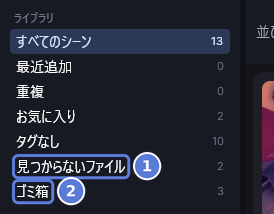
アセットがグリッドから消えるのは、ゴミ箱に移す(2)、ライブラリから外す、ファイルが見つからなくなる(1)のいずれかです。操作ごとにファイルとライブラリデータの扱いが違います。違いは下の表で確認できます。
| 操作 | ディスク上のファイル | ライブラリデータ |
|---|---|---|
| [ゴミ箱に移動] | 元の場所にそのまま残る | 残る。アセットはほかの一覧、検索、件数、クイックリスト から消える |
| ゴミ箱から [復元] | 変わらない | 元どおり残る。アセットはクイックリストには戻らない |
| ゴミ箱から削除 | Windows のごみ箱に入る。入らないときは完全に削除される | アセットと一緒に削除される |
| [ライブラリから外す] | 残る。[ファイルもディスクから削除する] をオンにしたときは削除される | アセットと一緒に削除される |
| ファイルが見つからなくなる | なくなったか、KK Library が見つけられない場所に移った | 残る。アセットは [見つからないファイル] に入る |
| [ファイルの場所を指定] | そのまま残るか、選んだライブラリフォルダーに移る | 残る。そのファイルのアセットがすでにあれば統合される |
できること
#ゴミ箱
#ゴミ箱にはいつでも復元できるので、移すときに確認は出ません。ゴミ箱のアセットが勝手に消えることもありません。
- グリッドで Delete キーを押しても移せます。確認が出るのは、まだ表示していないタイルも含む Ctrl+A で選んだときだけです。
- シーン、キャラクターカード、衣装には、それぞれ別のゴミ箱があります。
- 一部だけを復元または削除するには、先に検索するかチップを追加します。
ファイルを削除する
#削除は KK Library では元に戻せないので、Windows が受け付けるときはファイルを Windows のごみ箱に入れます。
- USB メモリ、メモリカード、ネットワークドライブのファイルは完全に削除されます。パスが 260 文字以上のファイル、Windows のごみ箱に入らない大きさのファイル、Windows のごみ箱をオフにしたドライブのファイルも同じです。件数は先に確認画面に表示されます。
- 接続されていないドライブのファイルは削除されず、アセットも残ります。
- Windows のごみ箱からファイルを取り出しても、タグは戻りません。
ライブラリから外す
#同期のたびに、ライブラリフォルダーのファイルはすべて追加されます。外したファイルの一覧はありません。
- ずっと入れないようにするには、ファイルを削除するか、ライブラリフォルダーの外に移すか、[除外するフォルダーとファイル] で飛ばします (同期でフォルダーとファイルを除外する)。
見つからないファイルと場所の指定
#見つからないアセットは、場所を指定するか外すまで、タグ、レーティング、メモを残します。
- ライブラリフォルダーの中で名前を変えたり移動したりしても、見つからないファイルにはなりません。次の同期が、サイズと日付、次に指紋 (ファイルの内容全体から求める値) で見つけ直します。
- ファイルがライブラリフォルダーの外にあるとき、ゲームで保存し直したとき、すでに別のアセットになっているときは、同期では同じファイルだと確かめられないので、自分で場所を指定します。
- ドライブを外しているだけなら、見つからないファイルにはなりません。ライブラリフォルダーそのものを削除または移動すると、中のファイルはすべて見つからないファイルになります。
- 見つからないアセットでも、タグ、メモ、クイックリスト、ゴミ箱は使えます。ゲームに送る、名前を変える、カードを編集するには、ファイルが必要です。
- すでに別のアセットになっているファイルを指定すると、二つが統合され、両方のタグが残ります。統合も、場所の指定による移動も元に戻せません。
- 複数をまとめて指定すると、指紋、次にファイル名で照合します。推測はせず、特定できないアセットは一つずつの指定に残します。
使い方
#アセットをゴミ箱に移す
#
- タイルを選択します。
- インスペクターの下にある [ゴミ箱に移動](1)を選択します。ファイルはディスクに残ります。
- タイルには、グリッドが更新されるまで [ゴミ箱に移動済み] が表示され、そのあと一覧から消えます。
ゴミ箱から復元する
#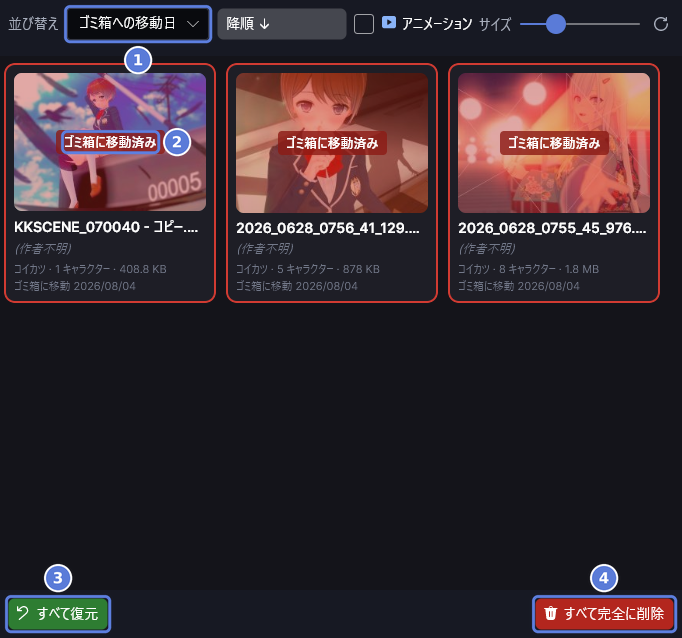
- サイドバーの [ライブラリ] で [ゴミ箱] を選択します。どのタイルにも [ゴミ箱に移動済み](2)が表示され、新しく移したものから並びます(1)。移した日は、タイルの最後の行とインスペクターに表示されます。
- 表示されているものをすべて戻すには、[すべて復元](3)を選択します。確認は出ません。

- 一つだけ戻すには、そのタイルを選択してから [復元](1)を選択します。複数のタイルを選択しているときは、ボタンが [選択を復元] になります。
ゴミ箱からファイルを削除する
#- サイドバーで [ゴミ箱] を選択します。一部だけ削除するには、先に検索するかチップを追加します。
- [すべて完全に削除] を選択します。絞り込んでいるときは、[3 件を完全に削除] のように件数が入ります。
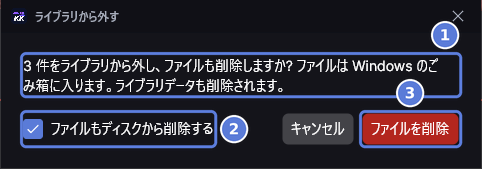
- メッセージ(1)を読みます。ファイルがどこに行くかが書かれています。Windows のごみ箱に入らないファイルがあるときは、その下の行に完全に削除される件数が表示されます。接続されていないドライブのファイルがあるときは、削除できないことが表示されます。そのファイルとアセットは残ります。
- [ファイルもディスクから削除する](2)をオンのまま、[ファイルを削除](3)を選択します。ファイルは Windows のごみ箱に入り、アセットはタグと一緒にライブラリから外れます。
ファイルを残すときは、チェックボックスをオフにします。ボタンが [外す] に変わります。
ファイルを残してアセットを外す
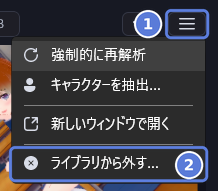
#
- タイルを選択します。複数のタイルのときは、パネルの [その他の操作] に同じ項目があります。
- [その他の操作](1)を選択し、[ライブラリから外す](2)を選択します。
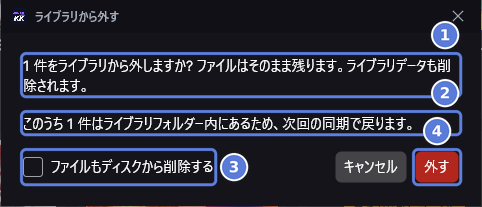
- メッセージ(1)に、ファイルはそのまま残り、タグやレーティングなどのライブラリデータは削除されることが書かれています。ファイルがライブラリフォルダーの中にあるときは、次の同期で戻ることが行(2)に表示されます。
- [外す](4)を選択します。ファイルも削除するときは、[ファイルもディスクから削除する](3)をオンにします。
見つからないファイルを探す
#
- [同期] を選択します。ファイルがなくなっていれば、ステータスバーの先頭に [ディスク上にないファイル](1)と件数が表示されます。
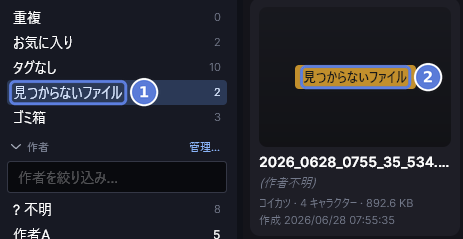
- サイドバーで [見つからないファイル](1)を選択します。どのタイルにも [見つからないファイル](2)が表示されます。
- タイルを選択します。ファイル名の下の枠に [ファイルが見つかりません。] と表示されます。ファイルはあるのに、シーン、カード、衣装として読めなくなったときは [ファイルを読み込めません。] と表示されます。
- 間違ってなくなったときは、ファイルを元のフォルダーに戻して [同期] を選択します。タイルは情報が付いたまま元に戻ります。
- ファイルが今どこにあるかわかっているときは、[ファイルの場所を指定] を選択します (見つからないファイルの場所を指定する)。
- 削除するつもりだったときは、[その他の操作] ▸ [ライブラリから外す] で外します。
見つからないアセットをまとめて外すには、[見つからないファイル] で Ctrl+A キーを押してから [ライブラリから外す] を使います。確認画面には、ファイルがすでにないことが表示され、ファイルを削除する選択肢は出ません。同期をせずに一つのアセットを調べるには、インスペクターの [その他の操作] ▸ [強制的に再解析] を選択します。見つからないファイルの印が付くか、消えます。
見つからないファイルの場所を指定する
#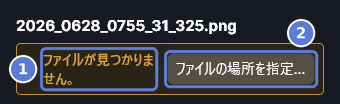
- サイドバーで [見つからないファイル] を選択し、タイルを選択します。ファイル名の下の枠(1)に [ファイルが見つかりません。] と表示されます。
- [ファイルの場所を指定](2)を選択します。Windows のファイル選択画面が、ファイルのあったフォルダーで開きます。そのフォルダーがないときは、残っている一番近い上のフォルダーで開きます。
- ファイルを選びます。ライブラリフォルダーの中にあり、ほかのアセットのものでなければ、タイルは情報が付いたまま元に戻ります。
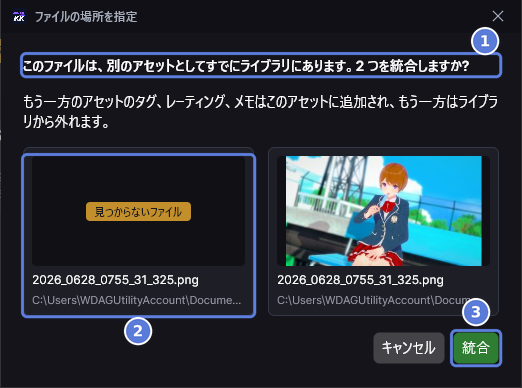
- ファイルが別のアセットとしてすでにライブラリにあるときは、二つを統合するか確認されます(1)。場所を指定しているアセット(2)が残ります。[統合](3)を選択します。もう一方のアセットのタグ、レーティング、メモがこのアセットに追加され、もう一方はライブラリから外れます。
- ファイルがライブラリフォルダーの外にあるときは、フォルダーの選択画面 [このファイルを置く場所を選ぶ] が開きます。ライブラリフォルダーの中のフォルダーを選ぶと、ファイルはそこに移動します。ほかのフォルダーを選ぶと、そのフォルダーをライブラリに追加する前に確認されます。[フォルダーを追加] を選択します。ファイルがほかの場所にあったときは、そのフォルダーに移動します。
見つからないファイルの場所をまとめて指定する
#- サイドバーで [見つからないファイル] を選択し、Ctrl+A キーを押します。
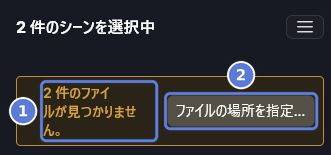
- 選択のうち見つからないファイルの件数が、インスペクターに表示されます(1)。[ファイルの場所を指定](2)を選択します。対象は、その見つからないアセットだけです。
- ファイルが今あるフォルダーを選びます。
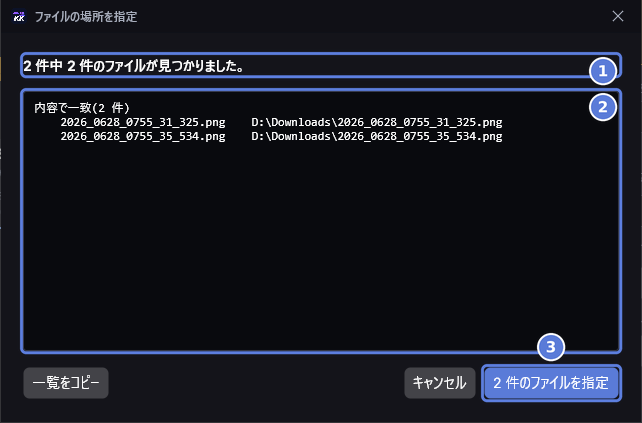
- プレビューを読みます。最初の行(1)に、見つかった件数が表示されます。見つからないファイルや特定できないファイルがあるときは、その件数も表示されます。一覧(2)には、どのように見つかったかの見出しの下に、各ファイルと見つかった場所が並びます。この時点では何も変わっていません。
- [2 件のファイルを指定](3)のように件数が入ったボタンを選択します。
- ライブラリフォルダーの外にあるファイルがあるときは、置く場所をまとめて一度だけ聞かれます。ライブラリフォルダーの中のフォルダーを選ぶと、そこに移動します。ほかのフォルダーを選ぶと、一つのときと同じように確認されます。
特定できないアセットは、そのアセットだけを選んで [ファイルの場所を指定] を使います。そうすれば、ファイルを自分で選べます。
KK Library 0.1.0-beta.9.1 で確認済み