
MOD
KK Library は、コイカツのシーン、キャラクターカード、衣装に必要な MOD と、そのうち不足している MOD、その探し方を表示します。
- 場所
- インスペクターの [MOD] と [依存 MOD]
概要
#シーン、キャラクターカード、衣装の多くは、服、髪型、スタジオのアイテムなど、MOD のアイテムを使っています。その MOD がないと、ゲームはそのアイテムを表示できません。KK Library は、ファイルに必要な MOD と不足している MOD を、ゲームで開く前に表示します。
ゲームはファイルの保存時に、使っている MOD の ID を記録します。KK Library は同期で ID を読むため、ゲームを開かずに必要な MOD を表示できます。ファイルには MOD の名前、作者、Web サイトも入っていることがあり、未インストールの MOD でも確認できます。
できること
#[MOD] の行
#インスペクターの上のほうにある [MOD] の行で、ひと目でわかります。
- [有り]: MOD が必要です。横に緑のチェックがあればすべて持っていて、警告のマークなら一部が不足しています。
- [なし(プラグイン有り)]: MOD は要りませんが、Timeline のアニメーションなど、プラグインのデータがあります。プラグインがなくてもゲームは開けますが、プラグインが加えた部分は読み込まれません。
- [なし(バニラ)]: ゲームだけで読み込めます。
- [なし]: MOD は要りませんが、プラグインのデータがあるかどうかは KK Library にはわかりませんでした。
不足している MOD
#[依存 MOD] には、不足している MOD が赤い ✕ 付きで先頭に、インストール済みの MOD が名前順でそのあとに並びます。
- [この MOD を検索] で、ファイルに書かれた Web サイトか、MOD の Google 検索が開きます。
- KK Library は MOD をダウンロードもインストールもしません。
modsフォルダーには自分でコピーします。 - MOD が必要なアセットをすべて探すには、[MOD] のフィルターを使います (検索)。
インストール済みの MOD
#インストール済みの MOD には緑の ✓ が付きます。次の二つは、行にポインターを合わせると説明が出ます。
- [コイカツ専用]: コイカツサンシャインのアセットに、コイカツ用の MOD が使われています。インストール済みとして数えますが、✓ の代わりに警告のマークが付きます。
- [古いバージョンから]: 持っている新しい MOD がこの MOD を置き換えるので、インストール済みとして数えます。
- MOD の ID は、文字を選択して Ctrl+C でコピーできます。
- 閉じた一覧は、KK Library を開き直しても閉じたままです。
持っている MOD の調べ方
#KK Library は、ゲームフォルダーの mods フォルダーと、その中のフォルダーにある MOD ファイルから、MOD の ID を読みます。
- その ID のファイルがあれば、インストール済みとみなします。MOD が動くかどうかは確かめません。
- 調べるのは MOD だけで、Timeline や MaterialEditor などの BepInEx のプラグインは入りません。
- ゲームフォルダーを指定していないと、必要な MOD はわかりますが、持っているかどうかはわかりません。
- MOD ファイルをすべて読むのは時間がかかるので、持っている MOD の一覧は保存しておきます。同期のあとや、MOD が必要なファイルを選択したときに自動で調べ直しますが、KK Library を開くたびに多くても一度だけで、前回から 24 時間以内なら調べません。MOD をインストールしたら [MOD を同期] を選択してください。
使い方
#ファイルに必要な MOD を見る
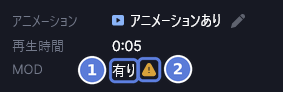
#
- グリッドで、シーン、キャラクターカード、衣装のどれかを選択します。
- インスペクターの [MOD] の行を見ます(1)。[有り] なら、ファイルに MOD が必要です。
- 横のマークにポインターを合わせます(2)。警告のマークなら [一部の MOD が不足しています]、緑のチェックなら [すべての MOD がインストール済み] と表示されます。
- [MOD] の行を選択すると、インスペクターの下にある MOD の一覧へ移動します。
不足している MOD を探す
#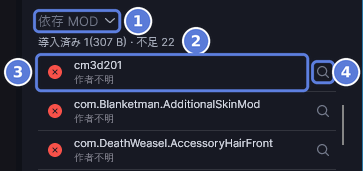
- アセットの [MOD] の行を選択します。インスペクターが [依存 MOD] までスクロールします(1)。
- その下の行を見ます(2)。インストール済みの MOD の数とディスク上のサイズ、不足している MOD の数が表示されます。
- 一覧の先頭にある、不足している MOD を確認します(3)。MOD の ID と、その下に作者が表示されます。ファイルに作者がない場合は [作者不明] です。
- [この MOD を検索] を選択します(4)。ブラウザーで MOD の Web サイトか、MOD の Google 検索が開きます。
MOD がインストール済みか確かめる
#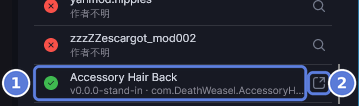
- [依存 MOD] の一覧の最後までスクロールします。インストール済みの MOD は、不足している MOD のあとに並びます。
- 緑の ✓ が付いた MOD を確認します(1)。MOD の名前と、その下に、持っている MOD のバージョンと ID が表示されます。
- [エクスプローラーで表示] を選択します(2)。MOD のファイルがあるフォルダーがエクスプローラーで開きます。
MOD の一覧を閉じる
#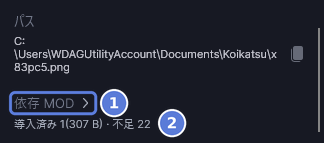
- MOD が必要なアセットを選択し、その [MOD] の行を選択します。インスペクターが [依存 MOD] までスクロールします。
- [依存 MOD] の見出しを選択します(1)。すべてのインスペクターで一覧が閉じます。見出しの下の行は残るので(2)、不足している MOD の数は見えたままです。
- もう一度開くには、見出しをもう一度選択します。

KK Library 0.1.0-beta.9.1 で確認済み