
シーン
KK Library は、コイカツのシーンが動くかどうかと再生時間を表示し、シーンのキャラクターをキャラクターカードとして抽出します。
- 場所
- [シーン] モードのインスペクター
概要
#シーン (シーンデータ) は、CharaStudio (キャラスタジオ) のシーンが入った PNG ファイルです。KK Library は同期で読むので、ゲームを開かずに中身を確かめられます。
シーンには、キャラクターのカード情報も入っています。[キャラクターを抽出] で、それぞれをキャラクターカード (キャラカード) として保存できます。
できること
#アニメーション、再生時間、MOD
#インスペクターには、シーンの動き方と必要なものが表示されます。
- [アニメーション] の行は [アニメーションあり] か [静止] です。動くシーンは、タイルにもバッジが付きます (ライブラリ)。
- [再生時間] は、動くシーンのループ一回分の長さです (
1:30など)。 - [MOD] の行で、必要な MOD がわかります (MOD)。
- 動きや長さでの並べ替えと絞り込みは、グリッドを並べ替える と 詳細フィルター を参照してください。
[アニメーション] の行を直す
#判定が違うときは、自分で [アニメーションあり] か [静止] に設定します。行に [(手動)] と表示され、バッジ、並べ替え、フィルターもこれに従います。
- [自動(検出)] で、ファイルから判断した値に戻ります。
- 手動で設定している間は、[再生時間] は表示されません。
残ったアニメーションデータを消去する
#[静止] に設定すると、シーンファイルから Timeline のデータを取り除けます。取り除いても、シーンは CharaStudio で開けます。
- [アニメーションデータを復元] で、ファイルに戻せます。
- 取り除いたデータは 90 日間保持されます。250 MB を超えると、古いものから先に消去されます。すぐ消去するには 設定 の [取り除いたアニメーションデータ] を使います。
シーンの中のキャラクター
#[キャラクターを抽出] は、ゲームなしでシーンのキャラクターをカードとして保存します。シーンは読むだけです。
- カードの画像には、ゲームがシーンに保存した顔の画像を使います。顔の画像がなければ、一覧に [プレビューなし] と表示されます。
- 二回配置されたキャラクターは、CharaStudio が別々に保存しているので二回表示されます。
- 既存のファイルは上書きしません。同じ名前があれば、最後に
(2)が付きます。
シーンの判定が違う理由
#KK Library はファイルを読むだけで、シーンを再生して動きや長さを調べることはありません。
- Timeline のキーフレーム (動きの区切りとして置くポーズ) があれば [アニメーションあり] です。ゲーム組み込みのアニメーションのループはファイルに何も残さないので、それだけで動くシーンは [静止] になります。
- 動くシーンから新しいシーンを保存すると、使っていないキーフレームも Timeline が残します。そのため、何も動かないのに [アニメーションあり] になることがあります。
- [再生時間] は作者が Timeline のウィンドウで設定した長さで、アニメーションから計算したものではありません。長さより後ろのキーフレームは再生されず、Timeline の速度の設定でも速さが変わります。最初の長さのまま保存されたシーンは
0:10です。
使い方
#シーンが動くか確かめる
#- メイン画面の上で [シーン] を選び、シーンを選択します。
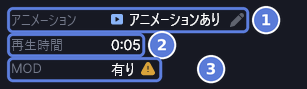
- [アニメーション] の行(1)を見ます。[アニメーションあり] か [静止] と表示されます。
- その下の [再生時間](2)を見ます。長さがある、アニメーションのあるシーンだけに表示されます。
- [MOD](3)で、シーンに MOD が必要かどうかを確かめます。
シーンをアニメーションありか静止にする
#- シーンを選択します。
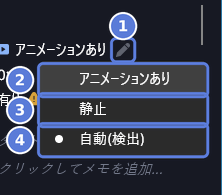
- [アニメーション] の横の鉛筆(1)を選択します。
- [アニメーションあり](2)か [静止](3)を選択します。KK Library がファイルから判断した値に戻すには、[自動(検出)](4)を選択します。
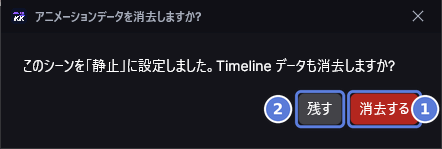
- [静止] を選んだシーンに Timeline のデータがあると、「アニメーションデータを消去しますか?」と確認されます。シーンファイルからデータを取り除くには [消去する](1)を、行の表示だけを変えるには [残す](2)を選択します。
- データを元に戻すには、もう一度鉛筆を選択して、[アニメーションデータを復元] を選択します。KK Library がデータをシーンファイルに書き戻し、シーンはまた [アニメーションあり] になります。
シーンからキャラクターを抽出する
#- シーンを選択します。
- インスペクターの上の [その他の操作] を選択し、[キャラクターを抽出] を選択します。
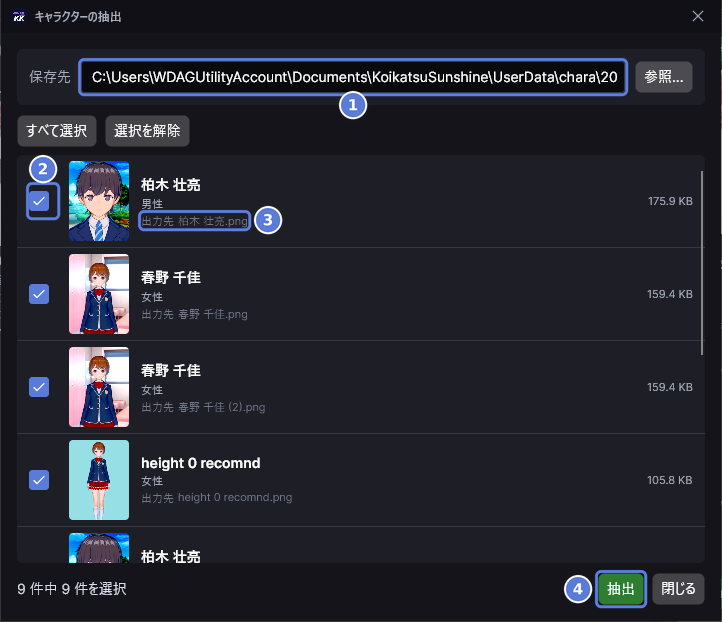
- [保存先](1)のフォルダーを確かめます。KK Library は、ゲームの
UserData\charaフォルダーか前回選んだフォルダーの中に、シーンの名前のフォルダーを提案します。別のフォルダーにするには [参照] を選択します。 - 保存しないキャラクターのチェックボックス(2)をオフにします。最初は、すべての行がオンになっています。
- 名前の下の [出力先] の行(3)を見ます。それぞれのカードのファイル名が表示されます。このシーンには 春野 千佳 が二回配置されているので、二つ目のカードは
春野 千佳 (2).pngになります。 - [抽出](4)を選択します。KK Library が新しいカードのファイルを書き出し、そのフォルダーを開きます。そのフォルダーがライブラリフォルダーの中にあれば、カードはライブラリに追加され、[キャラ] に表示されます。
[閉じる] を選択すると、何も書き出さずにウィンドウを閉じます。抽出を取り消すには、[キャラ] で新しいカードを選択してゴミ箱に移動します。
KK Library 0.1.0-beta.9.1 で確認済み