
ライブラリのエクスポートとインポート
KK Library は、コイカツのシーン、カード、衣装に付けたタグ、レーティング、作者、メモを一つのファイルに保存し、別のパソコンや作り直したライブラリに読み込めるようにします。
- 場所
- [ファイル] ▸ [ライブラリデータをエクスポート]、[ファイル] ▸ [ライブラリデータをインポート]
概要
#タグ、レーティング、作者、メモはシーンやカードのファイルではなく、ライブラリデータに保存されます。エクスポートはこれを一つのファイルに保存します。インポートすると、各情報が元のファイルに戻ります。
インポートはファイルの中身を照合するので、別のフォルダーやパソコンに移したファイルにもタグを戻せます。
できること
#エクスポートファイルに入るもの
#KK Library で自分で作ったものだけが入ります。同期でファイルから読めるものは入りません。
- タグとカテゴリと、その色、別名、表示するモード
- 作者と、その別名、リンク、統合、削除
- ライブラリフォルダーと、フォルダーごとの作者の設定
- ファイルごとの情報。タグ、レーティング、お気に入り、タイトルとメモ、確定した作者、アニメーションありの設定、衣装の男性用・女性用、ゴミ箱にあるか、追加日
設定、クイックリスト、カードの編集バックアップは入りません。[作者候補にしないフォルダー] も設定なので、インポート後に 作者候補 が変わることがあります。
取り込む内容を確認して選ぶ
#エクスポートはいつもライブラリ全体です。インポートでは書き込む前に変更をすべて確認して、取り込むライブラリフォルダーを選べます (インポートで変わる内容を確認する)。
- チェックを外したライブラリフォルダーは取り込まれません。[タグと作者] は、ファイルのタグと作者がこれに頼っているので必ず取り込まれます。
- ライブラリにファイルより新しい変更があるときや、別のライブラリやバージョンのファイルなら警告が出ます。
- すでに使われているタグ名など、取り込めないものがあるときだけ [インポート不可] の列が出ます。
- 同じファイルをもう一度インポートしても、何も変わりません。
インポートできなかったとき
#インポートは書き込む直前に、ライブラリの復元ポイントを保存します。失敗しても何も変わりませんが、追加したライブラリフォルダーは残ります。この復元ポイントは [設定] の ライブラリの復元ポイント に、before-import の付いた名前で表示されます。
インポートがファイルを探すしくみ
#インポートはまずファイルの中身全体を照合します。一致しない場合は、ライブラリフォルダー内のパスとサイズを調べます。
- 中身が一致したファイルは、空の値も含めてインポートした情報に置き換わります。
- エクスポート後に編集したカードなど、パスだけで見つかったファイルは、データが増えるだけです。
- 同じくらい当てはまるファイルが二つあれば、どちらにも付けません。エクスポートファイルにないファイルのデータは残ります。
- [見つからない] は、このパソコンにないファイルの数で、見つからないファイル とは別です。ファイルをコピーしてもう一度インポートすると付きます。
- 同期中はエクスポートもインポートもできません。止めた同期は、最後まで終えるとエクスポートできます。
使い方
#ライブラリデータをファイルに保存する
#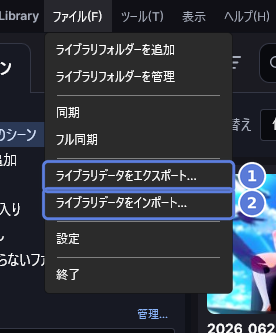
- [ファイル] ▸ [ライブラリデータをエクスポート](1)を選択します。
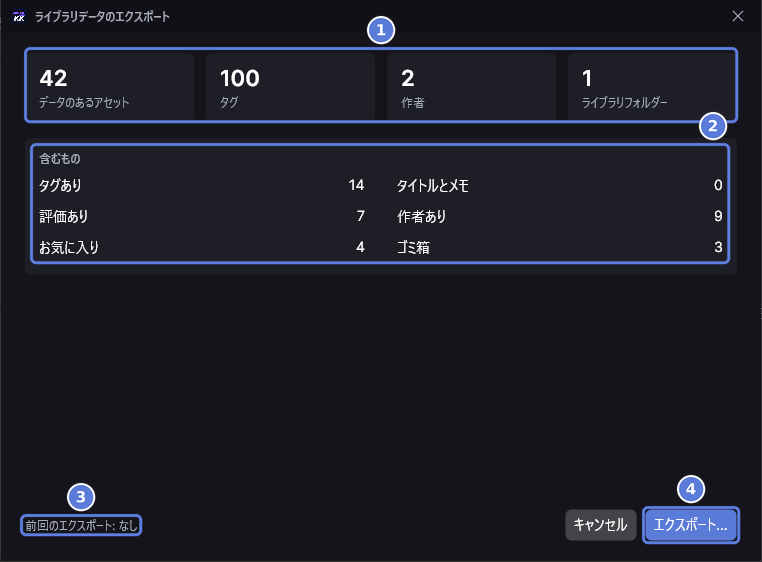
- 件数(1)と [含むもの](2)で、エクスポートファイルに入るものがわかります。
- [前回のエクスポート](3)には、前にエクスポートした日時か [なし] が表示されます。
- [エクスポート](4)を選択します。Windows の保存画面が開きます。
- フォルダーを選んで、[保存] を選択します。最初に入っている名前には今日の日付が付いています。

- [エクスポート完了](1)と、ファイルの場所(2)が表示されます。[フォルダーで表示](3)を選択するとエクスプローラーでフォルダーが開きます。終わったら [閉じる] を選択します。
ドライブが壊れたときに備えるなら、エクスポートファイルは別のドライブに保存してください。
タグを別のパソコンに移す
#- 新しいパソコンで、シーン、カード、衣装を、前と同じフォルダー(たとえば
D:\Koikatsu)にコピーします。エクスポートファイルもコピーします。 - KK Library を開き、[ファイル] ▸ [ライブラリデータをインポート] を選択して、エクスポートファイルを選びます。インポートのウィンドウが開きます。
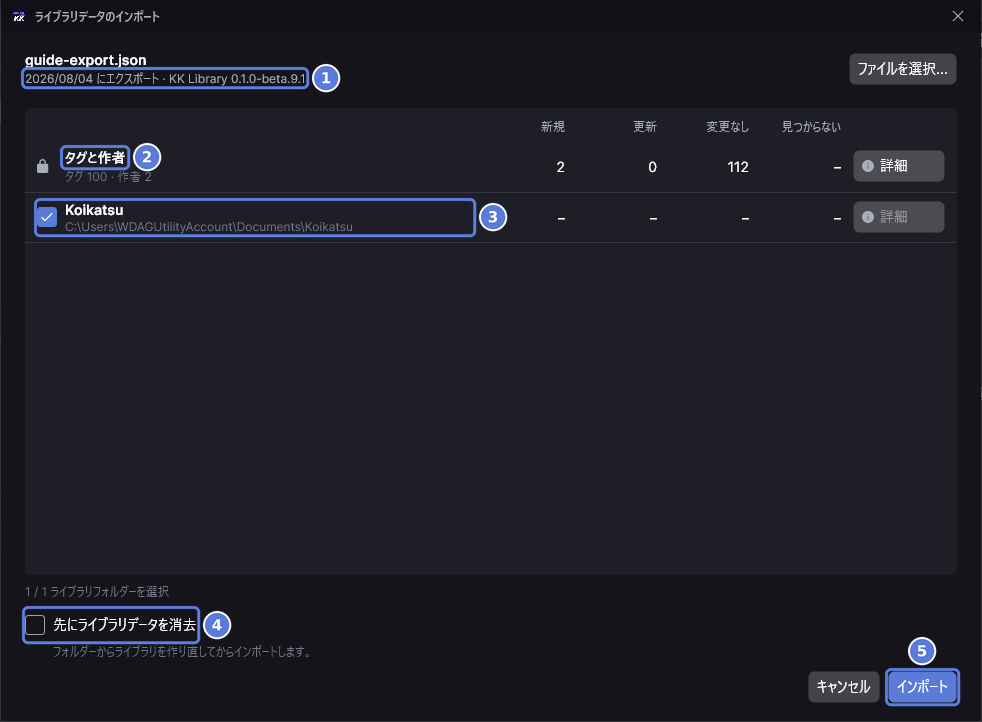
- 一番上の行(1)に、エクスポートした日時と KK Library のバージョンが表示されます。
- [タグと作者](2)は必ず取り込まれます。ライブラリフォルダーは、チェック付きの行(3)で表示されます。パスだけの行は、[インポート] が追加するフォルダーです。同期するまで、件数は – で [詳細] も使えません。
- [先にライブラリデータを消去](4)はオフのままにします。
- [インポート](5)を選択します。KK Library はチェックしたフォルダーを追加し、このウィンドウの中で同期します。同期はファイルを読むだけです。終わるとすぐにインポートします。
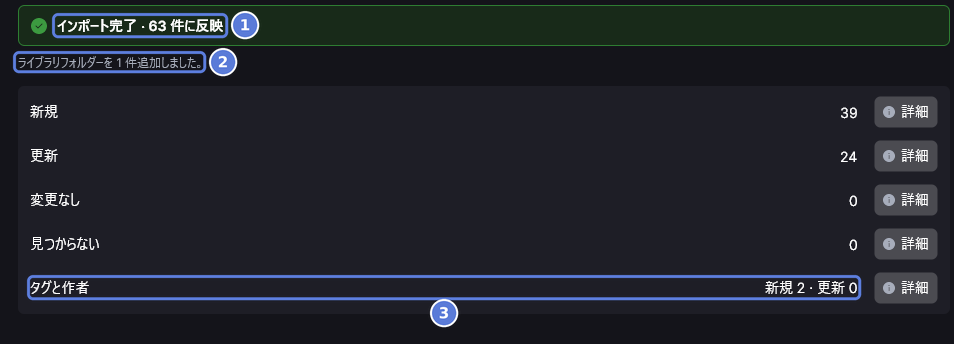
- [インポート完了] と反映したアセットの件数(1)、追加したライブラリフォルダーの件数(2)が表示されます。[タグと作者](3)などの行で [詳細] を選択すると、変更を一つずつ確認できます。
ファイルを別のフォルダーに置いたときは、先に そのフォルダーを追加 して、同期を終わらせます。各行に新しいパスと元のパスが表示されます。
同期を止めるには、[キャンセル] を選択します。追加したフォルダーはライブラリに残り、次の [インポート] で残りを同期します。
インポートで変わる内容を確認する
#- [ファイル] ▸ [ライブラリデータをインポート] を選択して、エクスポートファイルを選びます。
- 表を読みます。[新規] はまだライブラリデータがないファイル、[更新] は何かが設定されたり消えたりするファイル、[変更なし] はすでに同じ内容のファイルの数です。
- [見つからない] は、エクスポートファイルにあってこのパソコンにないファイルの数です。
- 行の右端の [詳細] を選択します。そのライブラリフォルダーのファイルの一覧が [更新] で開き、ファイルごとに設定されるものや消えるものが表示されます。
- 一覧の上の [すべて]、[新規]、[変更なし]、[見つからない] を選択するか、ファイル名で検索します。
- [タグと作者] の [詳細] を選択すると、タグ、カテゴリ、作者ごとの変更がわかります。
- ライブラリフォルダーを外すには、チェックを外します。[インポート] を選択するまで、何も変わりません。
ライブラリを作り直してデータを残す
#長く使ってきたライブラリには、古いバージョンの名残があることがあります。消去すると、エクスポートファイルにあるものを残し、ほかはファイルから作り直します。
- エクスポートファイルが最新になるように、ライブラリデータをエクスポートします。
- [ファイル] ▸ [ライブラリデータをインポート] を選択して、そのファイルを選びます。
- [先にライブラリデータを消去] をオンにします。[インポート] が [消去してインポート] に変わります。
- [消去してインポート] を選択します。「ライブラリデータを消去してインポートしますか?」の確認に、消えるものが表示されます。ファイルにないアセット、チェックしていないライブラリフォルダーのアセット、エクスポートした日より後の変更です。
- もう一度 [消去してインポート] を選択します。KK Library が再起動し、空のライブラリにライブラリフォルダーを同期してから、インポートします。
消去する前のライブラリファイルが、そのまま復元ポイントになります。インポートできなかったときは、KK Library が再起動して元に戻します。インポートが始まる前にキャンセルすると、「インポートを中止しますか?」と確認されます。[中止してライブラリを元に戻す] を選ぶと、消去する前のライブラリに戻ります。[中止のみ] を選ぶと、作り直したライブラリを何もインポートしないまま残します。
インポートのあとで KK Library を次に開いたとき、カードの編集バックアップは Windows のごみ箱に移されます。
KK Library 0.1.0-beta.9.1 で確認済み