
ライブラリ
KK Library は、コイカツのシーン、キャラクターカード、衣装をグリッドで表示し、絞り込み、並べ替え、選択したアセットの詳細をインスペクターで確認できます。
- 場所
- メイン画面の上の [シーン]、[キャラ]、[衣装]
概要
#KK Library は、ライブラリにあるコイカツのシーン、キャラクターカード (キャラカード)、衣装 (衣装カード) を、モードごとにグリッドで表示します。サイドバー、検索、選択、スクロール位置、並び順は、モードごとに記憶されます。
グリッドにはライブラリに入ったファイルが表示されます。新しいファイルは同期のあとに表示されます。並べ替えの行の更新ボタンはライブラリを読み直しますが、フォルダーは調べません。名前、タグ、作者で探すには検索バーを使います。はじめに でメイン画面の各部を確認できます。
できること
#タイルの見方
#タイルには、アセットの名前、作者、ゲーム、サイズ、日付が一つ表示されます。マークからも情報がわかります。
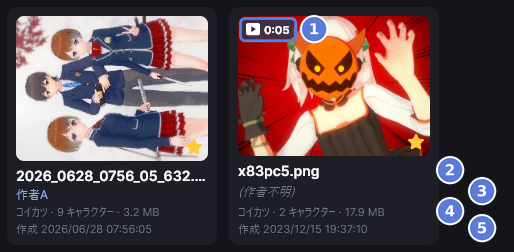
| 部分 | わかること |
|---|---|
| バッジ(1) | アニメーションのあるシーンです。再生時間がわかっていれば、長さも表示されます。この例では 0:05 です (シーン) |
| 名前(2) | シーンでは、インスペクターで付けた [タイトル]、付けるまではファイル名です。キャラクターカードではキャラクターの名前、衣装では衣装の中に保存された名前なので、制服.png が 学生服 と表示されることがあります |
| 作者(3) | 普通の文字の名前は確定した作者、斜体の名前は候補です。(作者不明) は、候補がないことを表します |
| ゲームとサイズ(4) | シーンでは、キャラクターの人数も表示されます |
| 日付(5) | グリッドを並べ替えている日付です。「更新」「追加」「ゴミ箱に移動」のどれかで、ほかの順序では「作成」です |
| メモのアイコン | メモがあります。ポインターを合わせると読めます |
| 時計 | KK Library がまだファイルを解析中です。終わるまで、インスペクターには [解析中] と表示され、レーティング、お気に入り、作者は変更できません |
| [見つからないファイル]、[ゴミ箱に移動済み] | ファイルがなくなったか、アセットをゴミ箱に移動しました |
画像はタイルが表示されるときに読み込むので、すばやくスクロールすると、空のタイルが一瞬見えることがあります。
サイドバーで絞り込む
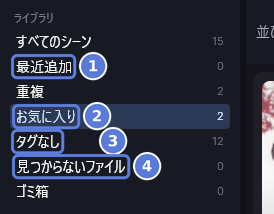
#サイドバーの [ライブラリ] でモードの一部だけを表示し、その下の [タグ] と [作者] で、タグや作者ごとに絞り込めます。
| 行 | 表示されるもの |
|---|---|
| [すべてのシーン] | ゴミ箱以外の、そのモードのすべてです。ほかのモードでは [すべてのキャラクター]、[すべての衣装] になります |
| [最近追加] | KK Library が 14 日以内に見つけたもので、[追加日] で決まります。何年も前に保存されたシーンでも、今週ダウンロードしたなら最近追加です |
| [重複] | まったく同じコピーがあるファイルすべてです。横の数はそのファイルを一つずつ数えます (類似と重複) |
| [お気に入り] | 星を付けたアセットです (タグ・レーティング・お気に入り) |
| [タグなし] | タグが一つもないアセットです |
| [見つからないファイル] | 最後の同期でファイルが見つからなかったアセットです (見つからないファイルを探す) |
| [ゴミ箱] | ゴミ箱に移動したアセットです (ゴミ箱とライブラリから外す) |
- 横の数はモード全体を数え、検索には関係しません。そのため、グリッドに表示される数のほうが少ないことがあります。
- [タグ] にはカテゴリごとのタグ、[作者] には作者が並びます。選択すると、それで検索できます (タグや作者で検索する)。[管理] を選択すると、[タグの管理] や [作者の管理] が開きます。
- 変更したアセットがいまの表示に当てはまらなくなると、そのタイルは消えます。[お気に入り] でシーンの星を外すと、そのシーンは消えます。[ゴミ箱] では、タイルはそのまま残ります。
並び順を選ぶ
#日付、名前、[ファイル名]、[ファイルサイズ] で並べ替えられます。名前の順序はモードごとに違います。
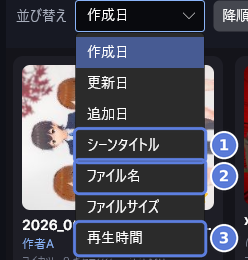
| 順序 | モード | 並べ方 |
|---|---|---|
| [作成日]、[更新日]、[追加日] | すべて | KK Library が付ける日付 の順です |
| [シーンタイトル](1) | シーン | シーンのタイルに表示されるもの、つまり付けたタイトルかファイル名の順です |
| [名]、[姓]、[愛称] | キャラ | カードの名前の順です。愛称はタイルには表示されません |
| [衣装名] | 衣装 | 衣装の中に保存された名前の順です |
| [ファイル名](2) | すべて | フォルダーは見ずに、ファイル名だけの順です。同じ名前のファイルが隣に並びます |
| [ファイルサイズ] | すべて | ファイルの大きさの順です |
| [再生時間](3) | シーン | シーンの長さの順です。静止シーンは 0:00 です。手動で [アニメーションあり] か [静止] に設定したシーンも 0:00 です (シーン) |
| [ゴミ箱への移動日] | ゴミ箱のみ | ゴミ箱に移動した日の順です |
[ライブラリ] の行ごと、モードごとに並び順を覚えます。変えるまでは、[最近追加] は [追加日]、[ゴミ箱] は [ゴミ箱への移動日]、ほかは [作成日] の新しい順です。
一つまたは複数のアセットを見て変える
#タイルを選択すると、右のインスペクターに詳細が表示されます。複数を選択すると、まとめて変更できます。
KK Library が付ける日付
#KK Library は、ファイルごとに三つの日付を持っていて、どれでも並べ替えられます。
| 日付 | 内容 |
|---|---|
| [作成日] | 三つの日付のうち一番古いものです。ゲームが付けたファイル名の日付 (2026_0628_0756_05_632.png など)、ファイルが作成された日、最後に書き込まれた日の三つです。コピーしたファイルの作成日は新しくなるので、一番古い日付が、ファイルが作られた日に一番近くなります。ファイル名を変えても、元の名前の日付が残ります |
| [更新日] | ファイルが最後に書き込まれた日です。エクスプローラーの [更新日時] と同じ日付なので、ファイルと見比べて確認できます |
| [追加日] | KK Library が最初にファイルを見つけた日です。あとで同期しても、フル同期でも変わりません |
使い方
#ライブラリの一部だけを表示する
#
- メイン画面の上で、[シーン]、[キャラ]、[衣装] のどれかを選びます。
- サイドバーの [ライブラリ] で、[最近追加](1)、[お気に入り](2)、[タグなし](3)、[見つからないファイル](4)のどれかを選択します。グリッドにはそのアセットだけが表示されます。

- 選んだものが、検索バーにチップとして表示されます(1)。入力していた検索はそのまま残ります。
- すべてを表示し直すには、チップの ✕ を選択するか、[ライブラリ] の一番上の [すべてのシーン] を選択します。
グリッドを並べ替える
#
- [並び替え] の横の欄(1)を選択し、順序を選びます。
- 順序を逆にするには、その横のボタン(2)を選択します。表示は [降順 ↓] か [昇順 ↑] です。
- タイルの大きさを変えるには、[サイズ] のスライダー(3)を動かします。
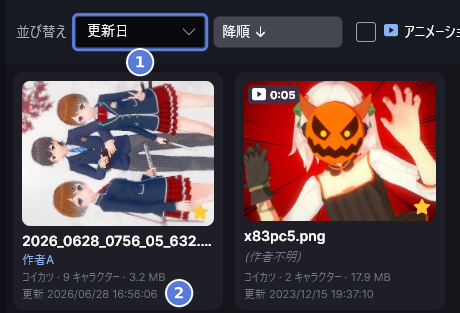
- タイルの最後の行(2)を確認します。グリッドを並べ替えている日付が表示されます。この例では [更新日](1)です。
アセットの詳細を見る
#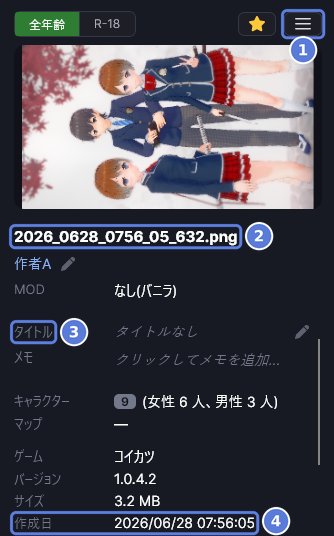
- タイルを選択します。右のインスペクターに表示されます。
- 日付を見るには、インスペクターの中ほどを [作成日](4)までスクロールします。[更新日] と [追加日] はその下にあります。
- ファイルの名前を変えるには、名前(2)を選択し、新しい名前を入力して Enter キーを押します。ディスク上のファイルの名前が変わります。
- シーンにタイトルを付けるには、[タイトル](3)の横の [タイトルなし] を選択し、タイトルを入力して Enter キーを押します。タイトルはファイルではなく、ライブラリに保存されます。
[その他の操作](1)には、[新しいウィンドウで開く] など、アセットに対するほかのコマンドがあります。
アセットを別のウィンドウで開いておく
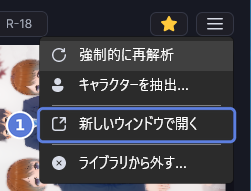
#
- タイルを選択します。
- インスペクターの上にある [その他の操作] を選択し、[新しいウィンドウで開く](1)を選択します。
- 「インスペクター:」とファイル名が付いたウィンドウが開きます。グリッドでほかのものを選択しても、そのアセットを表示し続け、そこで変更もできます。
複数のアセットを選択する
#- タイルを選択します。Ctrl キーを押しながらクリックすると一つずつ追加したり外したりでき、Shift キーを押しながらクリックすると間のタイルがすべて選択されます。
- 下のほうのタイルも含めて、グリッドに表示されるものをすべて選択するには、Ctrl+A キーを押します。
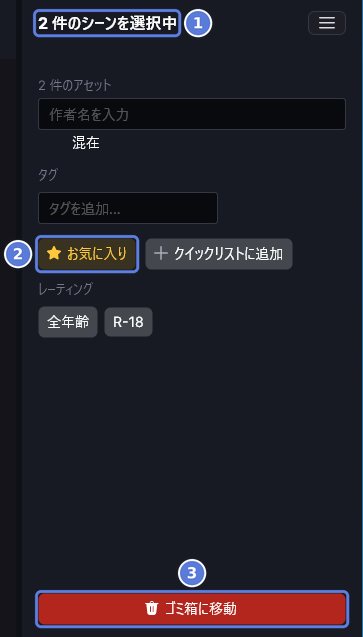
- インスペクターに、選択した数が表示されます(1)。そこで変えたものは、選択したすべてに適用されます。
- すべてに星を付けるには、[お気に入り](2)を選択します。すべてがお気に入りのときは金色になり、そのときに選択すると、すべての星が外れます。
- ゴミ箱に移動するには、[ゴミ箱に移動](3)を選択するか、グリッドを選択した状態で Delete キーを押します。ファイルはディスク上に残ります。
- 選択を解除するには、グリッドの空いているところをクリックします。
キーボードとマウスの操作
#キーボード操作は、最後に選択した場所で使えます。グリッドの操作では、先にタイルを選択します。表には、タイルやサイドバーの行を選択するマウス操作もあります。
| キー | できること | 場所 |
|---|---|---|
| 矢印キー、Home、End | 隣、最初、最後のタイルを選択します。Shift キーを押しながらだと、間のタイルもすべて選択されます | グリッド |
| Ctrl+クリック、Shift+クリック | タイルを一つ追加したり外したりします。Shift キーでは間のタイルがすべて選択されます | グリッド |
| Ctrl+A | 下のほうのタイルも含めて、グリッドに表示されるアセットをすべて選択します | グリッド |
| Delete | 選択したアセットをゴミ箱に移動します。ファイルはディスク上に残ります (ゴミ箱とライブラリから外す) | グリッド |
| Ctrl+クリック、Shift+クリック | タグや作者を検索に追加したり外したりします。Shift キーでは間の行がすべて選択されます | サイドバーの [タグ] と [作者] |
| Backspace | 入力欄が空のとき、最後のチップを外します | 検索バー |
| Enter | 新しいファイル名、タイトル、メモを保存します。メモでは、Shift+Enter キーで改行します | インスペクターの入力欄 |
| Esc | KK Library のウィンドウをすべて隠します (KK Library をすぐに隠す)。[パニックキー] がオフのときは、一覧を閉じるか、編集を取り消すか、検索の文字を消します (Esc キーを一覧や入力欄で使う) | すべてのウィンドウ |
| Enter | 選択したアセットを [CharaStudio] から読み込みます | クイックリスト |
| Delete | 選択したアセットをリストから外します。ファイルはそのまま残ります | クイックリスト |
KK Library 0.1.0-beta.9.1 で確認済み