
検索
KK Library の検索バーで、コイカツのシーン・キャラクターカード・衣装を名前、フォルダー、タグ、作者、フィルターから探し、それ以外を除外できます。
- 場所
- グリッドの上の検索バー
概要
#検索バーでは、シーン、キャラクターカード (キャラカード)、衣装 (衣装カード) を、名前、フォルダー、作者、メモから探せます。検索するのはいま開いているモードで、ライブラリに入っているファイルです。新しいファイルは [同期] のあとに見つかります (はじめに)。

検索バーには、入力した文字とチップ(1、2)が表示されます。チップはタグ、作者、フィルターなどの検索条件です。チップを外すと、検索結果が広がります。
できること
#よく使う検索
#よく求められる検索は、一、二回の操作でできます。
- R-18 を隠すには、[詳細フィルター] の [レーティング] で [全年齢] と [未評価] にチェックを入れます。
- 一人の作者の作品は、サイドバーの [作者] でその作者を選択すると表示されます。名前を入力して一覧から選択しても同じです。
- アニメーションありのシーンだけを見るには、並べ替えの行の [アニメーション] にチェックを入れます。
- 一つのフォルダーのものをすべて見るには、
パス:Downloadsのように、パス:のあとにフォルダー名を入力します。 - MOD が必要なファイルを探すには、[詳細フィルター] の [MOD] にチェックを入れます。どの MOD が足りないかは、各アセットの [MOD] の行でわかります (MOD)。
すべてのキーとフィルター
#キーを入力すると、一つの項目だけを検索します。英語と日本語のどちらの書き方も、アプリの言語にかかわらず使え、コロンは半角でも全角でもかまいません。キーが使えるのは文字の先頭だけです。
| 入力するもの | 日本語の書き方 | モード | 見つかるもの | 例 |
|---|---|---|---|---|
| キーなしの文字 | 同じ | すべて | ファイルのパス (すべてのフォルダーとファイル名)、カードの名前とニックネーム、衣装名、確定した作者の名前、自分で書いた [タイトル] と [メモ] のどこかにある文字。シーンの中のキャラクターの名前は含みません | 制服 |
先頭の - | - | すべて | その言葉、または一覧で選択したタグや作者を除外します。途中の - はただの文字です | -水着 |
filename: | ファイル名: | すべて | 拡張子を含むファイル名だけ | ファイル名:2B |
filepath: | パス: または ファイルパス: | すべて | すべてのフォルダーとファイル名を含むパス全体。/ と \ は同じものとして扱います | パス:Downloads |
text: | 文字: | すべて | キーなしの文字と同じところを探し、チップとして残します。別々の場所にある二つの言葉を探すときは、一つをチップにして、もう一つを入力します | 文字:海 |
title: | タイトル: | シーン | インスペクターでシーンに付けた [タイトル] | タイトル:海 |
firstname: | 名: | キャラ | カードの名 | 名:さくら |
lastname: | 姓: | キャラ | カードの姓 | 姓:佐* |
nickname: | ニックネーム: | キャラ | カードのニックネーム | ニックネーム:さく |
outfitname: | 衣装名: | 衣装 | ファイルに保存された衣装名 | 衣装名:制服 |
キーのあとの * | 半角のみ | すべて | 任意の文字列。ワイルドカードがあると、項目全体が一致する必要があります | ファイル名:2B* で 2B で始まる名前 |
キーのあとの ? | 半角のみ | すべて | 任意の 1 文字 | ファイル名:img_??.png |
文字全体を囲む " | 半角のみ | すべて | 入力したとおりの文字。キーやマイナスとして扱いません | "-beach" で -beach を探す |
author: や tag: というキーはありません。作者とタグは、検索バーの下の一覧から選択します。タグ名を文字として検索すると、同じ名前のフォルダーにあるファイルがすべて見つかってしまうからです。
| チップ | 追加する場所 | 見つかるもの | 除外 |
|---|---|---|---|
| タグ | 検索バーの下の一覧、またはサイドバーの [タグ] | そのタグが付いたアセット。タグのチップが複数あると、すべてが付いたアセット | そのタグが付いたアセットを隠す |
| 作者 | 検索バーの下の一覧、またはサイドバーの [作者] | その作者のファイルと、KK Library がその作者を候補にしたファイル (タイルに斜体で表示)。作者のチップが複数あると、どれかの作者のファイル | その作者のファイルを隠す。作者のないファイルは残る |
| [? 不明] | サイドバーの [作者] | 作者も作者候補もないファイル | なし |
| [ライブラリ] の一覧の行 | サイドバーの [ライブラリ] の一覧。[お気に入り] など | ライブラリのその部分 (ライブラリ) | なし |
文字: やキーのチップ | キーを入力したあとに選択する行 | その項目にある文字 | 一致するファイルを隠す。項目が空のファイルは残る |
| 「… に類似」 | インスペクターの [類似シーンを検索] (類似と重複) | 選択したシーンに似たシーン。ほかの検索条件はクリアされます | なし |
| フィルター | モード | 見つかるもの | 除外 |
|---|---|---|---|
| [キャスト構成]: [ソロ(女性)]、[ソロ(男性)]、[女性のみ]、[男性のみ]、[ペア(女性+男性)]、[混成グループ] | シーン | 登場するキャラクターの組み合わせ。女性のみと男性のみは二人以上、混成グループは男女を含む三人以上 | なし |
| [性別]: [どちらでも]、[女性]、[男性] | 衣装 | 自分で設定した、その衣装を着る人 (衣装) | なし |
| [ゲーム]: [コイカツ]、[コイカツ サンシャイン] | すべて | ファイルが作られたゲーム | なし |
| [レーティング]: [全年齢]、[R-18]、[未評価] | すべて | アセットのレーティング (タグ・レーティング・お気に入り)。[未評価] はまだレーティングがないもの | なし |
| [ファイルサイズ(MB)]: [最小] ~ [最大] | すべて | その範囲のサイズのファイル。片方だけでも入力できます | なし |
| [再生時間]: 0:00 ~ 0:00 | シーン | アニメーションありのシーンが再生される長さ。1:30 または 90 のように入力します。静止シーンは見つかりません。タイルに長さが表示されないアニメーションありのシーンは 0:00 として扱います | なし |
| [アニメーション] | シーン | 動きのあるシーン (シーン) | 静止シーン |
| [MOD] | すべて | MOD が一つ以上必要なアセット | MOD が要らないアセット。[なし(プラグイン有り)] も含む |
| [見つからないファイル] | すべて | ファイルが見つからないアセット (ゴミ箱) | それを隠す |
| [作成日]: 二つの日付 | すべて | タイルの作成日が二つの日付のあいだにあるアセット。両方の日も含みます | なし |
| 並べ替えの行の [アニメーション] | シーン | 上の [アニメーション] と同じチップ | 上と同じ |
| 並べ替えの行の [性別]: [すべて]、[女性]、[男性] | キャラ | ファイルから読んだカードの性別 | なし |
| 並べ替えの行の [性別]: [すべて]、[女性]、[男性] | 衣装 | 上の [性別] と同じチップ。[どちらでも] はありません | なし |
チップの組み合わせ
#アセットはすべてのチップに一致する必要があり、例外は二つです。
- 作者のチップが複数あると、どれかの作者のファイルを表示します。一覧から作者を選択すると、すでにある作者のチップと入れ替わります。二人目を追加するには、サイドバーの [作者] で Ctrl キーを押しながら選択します。
- [キャスト構成]、[ゲーム]、[レーティング]、[性別] でいくつかチェックを入れると、どれかに当てはまるアセットを表示します。そのため、これらのチップには [除外] がありません。代わりにほかのチェックを入れます。
文字の一致のしかた
#入力した文字は、スペースも含めて一つの文字列として扱います。school uniform と入力すると、二つの言葉が並んでいるものが見つかり、離れているものは見つかりません。
- 英字の大文字と小文字は区別しません。全角と半角を区別しないのは、作者の名前だけです。
- 検索バーの下の一覧は、大文字と小文字、全角と半角を区別しません。タグではスペースも無視するので、
swim suitで [水着] が表示されます。作者は、別名を含めてどの名前でも見つかります。
使い方
#入力して検索する
#
- メイン画面の上で、[シーン]、[キャラ]、[衣装] のどれかを選びます。
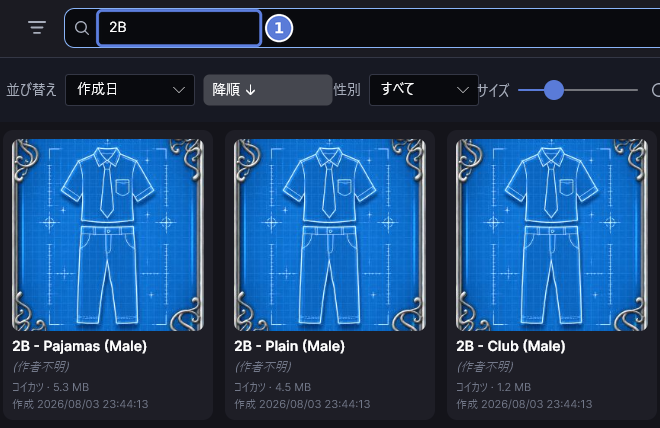
- 検索バーを選択し、名前、フォルダー、作者、メモの一部を入力します(1)。入力するとグリッドが絞り込まれます。Enter キーは必要ありません。
- 最初からやり直すには、[すべてクリア](1)を選択します。文字とチップがすべて消え、[ライブラリ] の一覧の一番上の行に戻ります。
タグや作者で検索する
#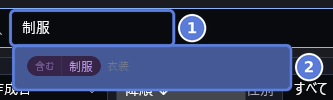
- タグ名か作者名の一部を入力します(1)。一致するタグがカテゴリと一緒に、作者と並んで一覧に表示されます。
- 行を選択します(2)。Enter キーを押すと強調表示された行が選ばれるので、その行を選びたいときだけ押してください。
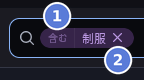
- タグがチップになり(1)、入力した文字は消えます。グリッドには、そのタグが付いたアセットだけが表示されます。
- チップを外すには、✕(2)を選択するか、入力欄が空のときに Backspace キーを押します。
タグ・作者・文字を除外する
#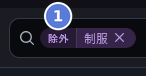
- チップの [含む] を選択します。[除外] に変わり(1)、そのタグが付いたアセットがグリッドに表示されなくなります。
- もう一度含めるには、[除外] を選択します。チップを右クリックして、[含める]、[除外する]、[検索から外す] を選ぶこともできます。
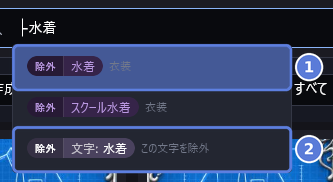
- 入力して除外するには、
-水着のように-で始めます。一致するタグと作者が除外のチップとして表示され(1)、最後に入力した言葉が表示されます(2)。 - 行を選択します。選択するまで、グリッドは変わりません。
キーで一つの項目を検索する
#
- 検索バーが空のときに、? ボタン(1)を選択します。このモードで入力できるものが表示されます。この一覧は、モードごとに、空の検索バーをはじめて選択したときにも自動で開きます。
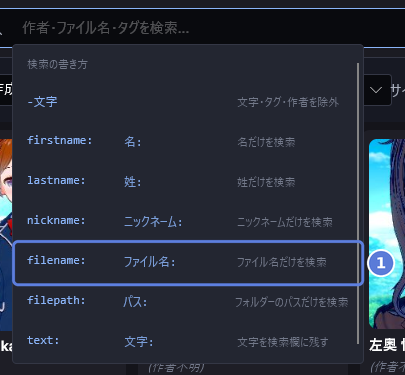
ファイル名:などのキーを選択します(1)。キーが検索バーに入ります。- キーのあとに値を入力します。たとえば
ill*です。
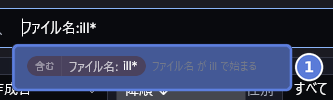
- 一番上の行に、作られるチップと、何が見つかるかが表示されます(1)。これを選択します。選択するまで、グリッドはキーを使いません。
詳細フィルターを使う
#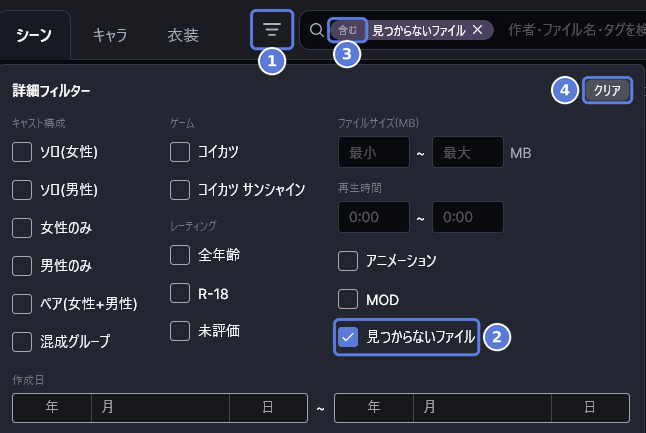
- 検索バーの左にある [詳細フィルター] のボタン(1)を選択します。
- [見つからないファイル](2)など、絞り込みたいものにチェックを入れます。チェックしたものは、それぞれ検索バーのチップになります。このチップは [含む] で始まり(3)、グリッドにはファイルが見つからないアセットだけが表示されます。
- 逆にするには、チップの [含む](3)を選択します。[除外] に変わり、見つからないファイルがグリッドに表示されなくなります。チェックは入ったままです。
- パネルの外を選択すると閉じます。パネルのフィルターをすべて外すには、[クリア](4)を選択します。
- フィルターを一つだけ外すには、そのチップの ✕ を選択します。
KK Library 0.1.0-beta.9.1 で確認済み