
タグ・レーティング・お気に入り
KK Library で、コイカツのシーン、キャラクターカード、衣装にタグを付け、全年齢か R-18 かを決め、お気に入りに星を付けて、あとで見つけやすくできます。
- 場所
- インスペクター、[ツール] ▸ [タグの管理]
概要
#コイカツのシーン、キャラクターカード (キャラカード)、衣装 (衣装カード) にタグを付けると、あとで見つけやすくなります。レーティングやお気に入りも設定できます。
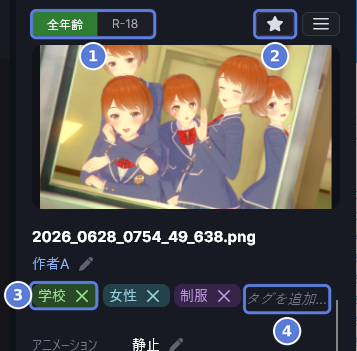
インスペクターで [全年齢] か [R-18](1)を選ぶとレーティングを設定でき、星(2)を選ぶとお気に入りになります。タグはチップ(3)で表示され、[タグを追加](4)で付けます。これらはライブラリに保存され、ファイルを共有しても相手には渡りません。
できること
#タグとカテゴリ
#タグはどれかのカテゴリに入り、カテゴリで色が決まります。
- 新しいライブラリには、場所や衣装など、英語と日本語のカテゴリとタグが最初から入っています。
- カテゴリのないタグは [未分類] に入ります。
series:長瀞のように先にカテゴリ名を入力すると、そのカテゴリにタグを作れます。- カテゴリの色は、12 色の見本、カスタム色、
#4A7BD8のようなコードから選べます。 - カテゴリを削除すると、タグは [未分類] に移ります。アセットからは外れません。
タグを探す、名前を変える、削除する
#タグには言語ごとの名前と別名を付けられます。変更は、そのタグが付いたすべてのアセットに反映されます。
- どの名前でもタグを探せます。スペースは無視するので、
swim suitで [水着] が見つかります。 - インスペクターではチップを右クリックして [タグ名を変更] か [このタグをすべて削除] を、サイドバーの [タグ] パネルではタグを右クリックして [編集] か [削除] を選びます。
- タグやレーティングでアセットを探すには、検索バー を使います。
レーティングとお気に入り
#レーティングは、アセットの画像が全年齢か R-18 かを示します。ぼかしがかかるのは R-18 だけです。
- どちらでもないアセットは未評価です。KK Library が推測で決めることはありません。
- R-18 カテゴリのタグは、シーンの内容を表すものです。ぼかしはかかりません。
- サイドバーの [お気に入り] に、お気に入りの一覧が表示されます。
タグを表示するモード
#タグは、シーン、キャラ、衣装のうち、合うモードにだけ表示されます。
- 表示しないモードでは、[タグ] パネルにも検索にも出ません。
- インスペクターで作ったタグは、作ったモードにだけ表示されます。別のモードで追加すると、そこにも表示されます。[タグの管理] で作ったタグは全モードに表示されます。
- モードをオフにしても、アセットからタグは外れず、インスペクターにも表示されたままです。
使い方
#アセットにタグを付ける
#
- タイルを選択し、インスペクターの [タグを追加] を選択します。
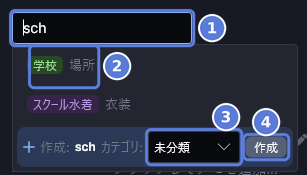
- 名前の一部を入力します(1)。一致するタグが、カテゴリと一緒に一覧に表示されます。
- 行を選択します(2)。Enter キーで選ばれるのは強調表示された行だけなので、矢印キーかクリックを使います。強調表示がないと、Enter キーで入力した文字から新しいタグが作られます。
- 新しいタグを作るには、最後の行の欄でカテゴリを選び(3)、[作成](4)を選択します。欄は最後に使ったカテゴリを覚えています。
- タグがチップとして表示されます。このアセットから外すには、チップの ✕ を選択します。
複数のアセットにまとめてタグを付ける
#
- Ctrl キーか Shift キーを押しながらクリックして複数のタイルを選択するか、Ctrl+A キーを押します。
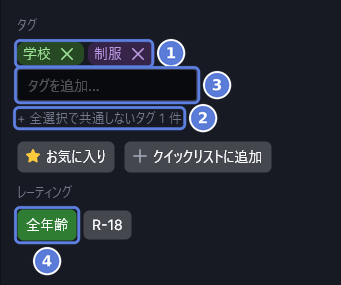
- チップ(1)は、選択したすべてのアセットに付いているタグです。入力欄の下の行(2)は、一部にだけ付いているタグの数で、ポインターを合わせると名前が表示されます。
- 入力欄(3)にタグを入力して選択します。選択したすべてのアセットに付きます。
- すべてのアセットからタグを外すには、チップの ✕ を選択します。まとめてレーティングを付けるには、[全年齢](4)か [R-18] を選択します。
Ctrl+A キーで選択したときは、先に正確な件数を示して確認します。
レーティングを付ける、お気に入りにする
#
- タイルを選択します。
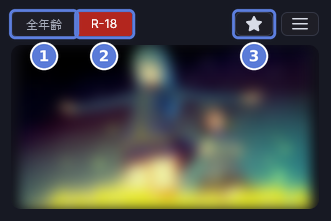
- [全年齢](1)か [R-18](2)を選択します。点灯しているほうをもう一度選択すると、未評価に戻ります。
- 星(3)を選択すると、お気に入りになります。サイドバーの [お気に入り] に一覧が表示されます (ライブラリ)。
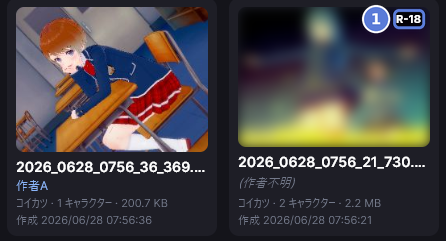
タグをカテゴリに分類する
#- [ツール] ▸ [タグの管理] を開くか、サイドバーの [タグ] の横の [管理] を選択します。
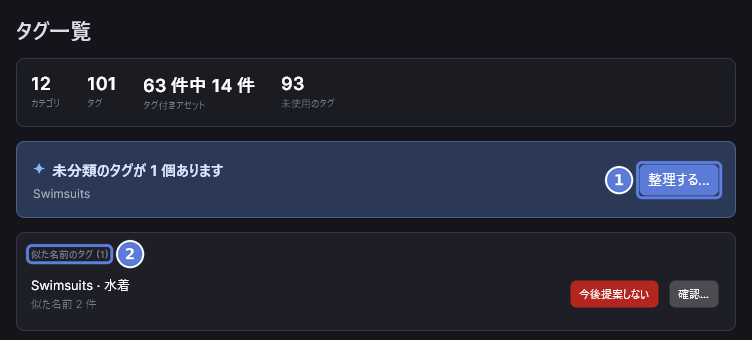
- [概要] に、カテゴリのないタグの数が表示されます。[整理する](1)を選択すると、[未分類] が開いて中のタグがすべて選択されます。[似た名前のタグ](2)には名前の似たタグが並びます (同じ意味のタグを統合する)。
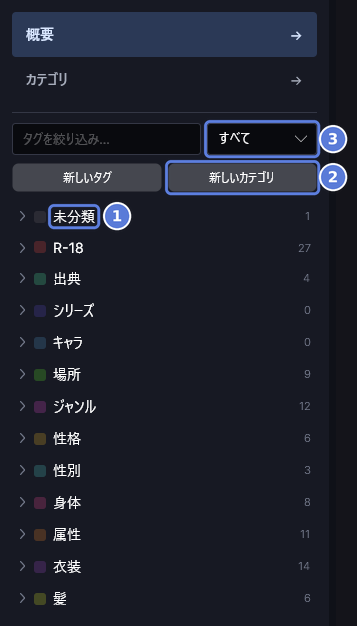
- 一覧の一番上の [未分類](1)に、カテゴリのないタグが入っています。一つのモードのタグだけを見るには、[すべて] と表示された欄(3)でモードを選びます。
- タグを、カテゴリの見出しかその中のタグにドラッグします。複数を移すには、先にそれぞれのチェックボックスをオンにし、そのうち一つをドラッグします。
- 先にカテゴリを作るには、[新しいカテゴリ](2)を選択して名前を入力します。
同じ意味のタグを統合する
#
- [タグの管理] の [概要] で、[似た名前のタグ] の [確認] を選択します。一覧で二つ以上のタグのチェックボックスをオンにして [統合] を選択してもかまいません。統合画面が開きます。
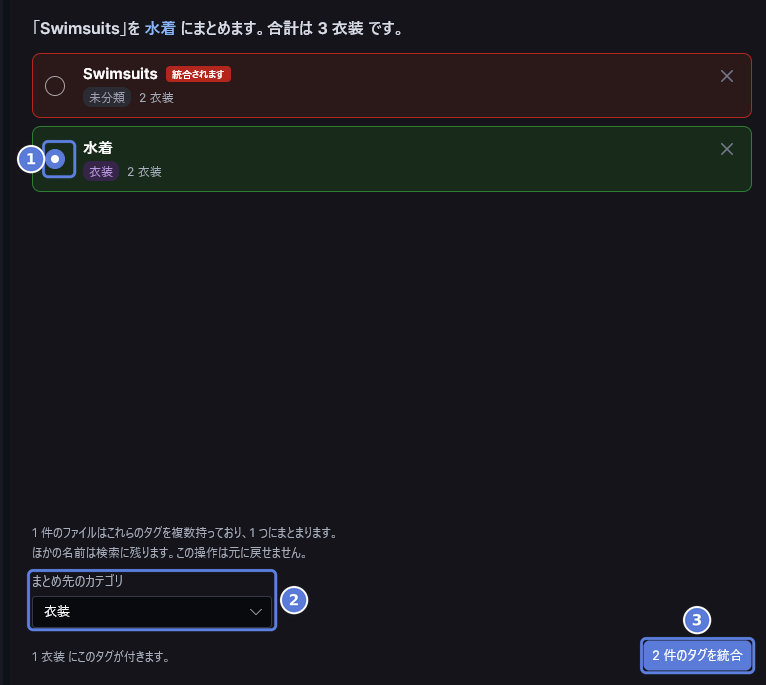
- 最初は、いちばん多くのファイルに付いているタグが残すタグに選ばれています(1)。別のタグを残すには、その横の丸を選択します。残すタグのカードは緑になり、ほかには [統合されます] と表示されます。
- タグのカテゴリが違うときは、[まとめ先のカテゴリ](2)で残すタグのカテゴリを選びます。
- [2 件のタグを統合](3)を選択します。どれかのタグが付いていたアセットには、残したタグが付きます。二つとも付いていたファイルでは一つになります。
ほかのタグの名前は別名として残り、検索で見つかります。統合は元に戻せません。二つが別のものなら、[今後提案しない] を選択します。
タグの名前と表示するモードを変える
#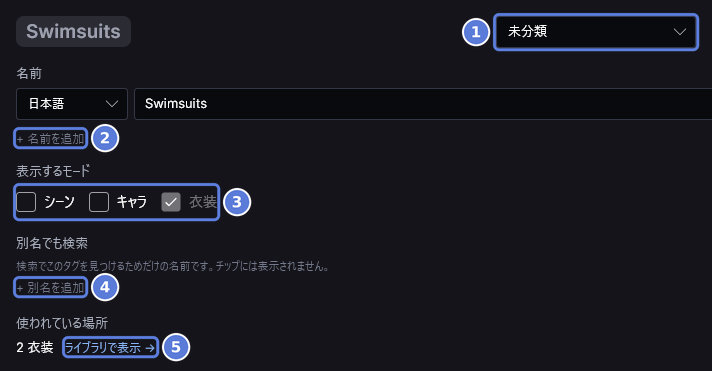
- [タグの管理] で、一覧のタグを選択します。
- 別のカテゴリに移すには、上の欄(1)でカテゴリを選びます。
- [名前] の行は、一行が一つの言語です。自分で作ったタグには、作ったときのアプリの言語の名前しかありません。もう一つの言語の名前は [+ 名前を追加](2)で付けます。
- [表示するモード](3)で、表示するモードをオンにします。タグは少なくとも一つのモードに表示されるので、最後にオンで残ったチェックボックスは灰色になります。別のモードに移すには、新しいモードをオンにしてから元のモードをオフにします。
- 別の言葉でも検索で見つかるようにするには、[+ 別名を追加](4)を選択します。[ライブラリで表示 →](5)で、このタグの付いたアセットが表示されます。
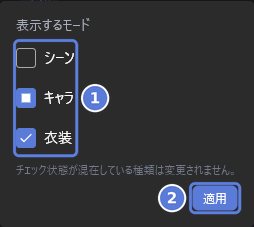
- 複数のタグをまとめて変えるには、一覧でそれぞれのチェックボックスをオンにして [表示するモード] を選択します。モードをオンかオフにします(1)。四角の印は、そのモードでタグごとに状態が違うことを示し、そのままにしたモードは変わりません。[適用](2)を選択します。
KK Library 0.1.0-beta.9.1 で確認済み