
設定とデータ
KK Library の設定を変え、読み込むフォルダーを管理し、コイカツのシーン、カード、衣装のライブラリをどこに保存しているかを確認できます。
- 場所
- [ファイル] ▸ [設定]、[ファイル] ▸ [ライブラリフォルダーを管理]
概要
#[設定] では、表示言語や同期するフォルダーなどを決めます。ライブラリファイル、設定、サムネイルキャッシュ、編集バックアップは %APPDATA%\KKLibrary にあり、アプリのフォルダーとは別です。
ライブラリはパソコンの中にあります。KK Library がシーン、カード、衣装、タグ、レーティング、お気に入りをオンラインサービスに送ることはありません。
できること
#設定の一覧
#[設定] の左には四つのセクション(1~4)があります。
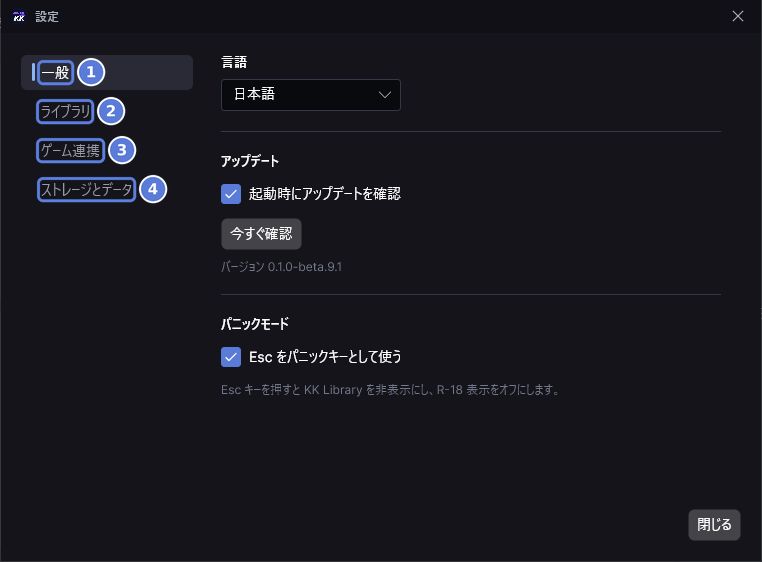
| セクション | 設定 | できること | 詳しく |
|---|---|---|---|
| [一般](1) | [言語] | KK Library を English か日本語で表示する | 言語を変える |
| [アップデート] | 新しいバージョンを確認する。KK Library が自分でインストールすることはない | KK Library をアップデートする | |
| [パニックモード] | Esc キーのパニックキーをオンまたはオフにする | パニックモード | |
| [ライブラリ](2) | [確認済みの作者] | 確認済みの作者リストを最新に保ち、作者の画像を取得する | 作者 |
| [除外するフォルダーとファイル] | 同期で読まないフォルダーとファイルを名前で指定する | 同期で除外するもの | |
| [作者候補にしないフォルダー] | 作者にしないフォルダー名を書いておく | 作者 | |
| [ゲーム連携](3) | [CharaStudio 連携]、[ゲームの起動]、[起動中のゲームを待つ時間]、[シーンの読み込み]、[通知] | ゲームフォルダー、KK Library プラグイン、ゲームでの読み込み方 | コイカツプラグイン |
| [ストレージとデータ](4) | [ライブラリファイル] | ライブラリの保存場所を表示する | ライブラリの保存場所を確認する |
| [ライブラリの復元ポイント]、[編集バックアップ]、[取り除いたアニメーションデータ] | 元に戻せるように前の状態を残す | 復元ポイントと編集バックアップ | |
| [サムネイルキャッシュ] | グリッドを滑らかにスクロールできるよう、小さな画像を保存する。オフにもできる | サムネイルキャッシュ | |
| [設定] 以外 | [フル同期]、[MOD を同期] | すべてのファイル、またはインストール済みの MOD を読み直す。どちらも [同期] の横の矢印から開くメニューにある | ファイルを追加したあとに同期する |
ライブラリフォルダー
#[ファイル] ▸ [ライブラリフォルダーを管理] には、各ライブラリフォルダーのアセットの件数、最終同期の日時、アクセスできるかが表示されます。ここで追加したフォルダーは、ウィンドウを閉じると同期されます。
- [フォルダーが見つかりません] は、フォルダーが削除か移動されたという意味です。次の同期で、そのファイルは見つからないファイルになります (見つからないファイルを探す)。
- [ドライブが接続されていません] は、ドライブが外れている、アクセスできない、または別のドライブがその文字を使っているという意味です。同期はそのフォルダーを飛ばし、アセットは残ります。
- 同期は中のフォルダーもすべて読むので、フォルダーが二重に入ることはありません。ライブラリフォルダーの中のフォルダーは追加できず、ライブラリフォルダーを含むフォルダーは確認のあとでそれらと置き換わります。タグと作者は残りますが、それらのフォルダーへの作者の設定は使われなくなります。
同期で除外するもの
#[除外するフォルダーとファイル] の行に名前が一致するフォルダーとファイルは、同期で読みません。
*は任意の文字列、?は任意の 1 文字です。大文字と小文字は区別しません。- 行はパス全体ではなく名前に一致します。
_autosaveなら、その名前のフォルダーはどこにあっても除外されます。CharaStudio (キャラスタジオ) がここを自動保存でいっぱいにするので、最初からこの 1 行が入っています。
復元ポイントと編集バックアップ
#元に戻せるように、KK Library は 3 種類のファイルを残します。[ストレージとデータ] で削除できます。
- [ライブラリの復元ポイント] は、アップグレードやインポートの前、または新しいライブラリで始める前のライブラリファイルです。あるときだけ表示され、KK Library が自分で削除することはありません。戻すボタンはないので、ライブラリの復元ポイントに戻す の手順で戻します。
- [編集バックアップ] は変更前の元のカード (キャラクターカード)、[取り除いたアニメーションデータ] はシーンから消去したデータです (シーン)。どちらも、しばらくすると自動で消去されます。
サムネイルキャッシュ
#サムネイルキャッシュは約 1 GB までで、長く見ていない画像から消えます。
- [キャッシュをクリア] で空にします。画像はスクロールするとファイルから作り直されます。見つからないファイルの画像は戻りません。
- [不要なキャッシュを削除] は、ライブラリにもうないファイルの画像だけを削除します。
- [参照] で別のドライブに移します。新しい場所で新しいキャッシュが始まり、古いものは元の場所に残ります。
使い方
#言語を変える
#
- [ファイル] ▸ [設定] を選択します。[一般] が開きます。
- [言語] の欄(1)で言語を選びます。
- [今すぐ再起動] を選択します。KK Library が閉じて、その言語でもう一度開きます。[キャンセル] を選ぶと、元の言語のままです。
KK Library をアップデートする
#
- [ファイル] ▸ [設定] を選択します。
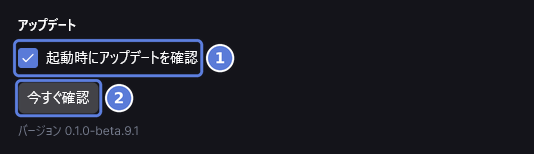
- [今すぐ確認](2)を選択します。横の行に「最新バージョンです。」と表示されるか、新しいバージョンが表示されます。
- 新しいバージョンがあるときは、メイン画面の上部のバーにそのバージョンが表示されます。そのバーの [ダウンロード] を選択すると、Web サイトが開きます。
- 新しい ZIP ファイルをダウンロードして展開し、古いアプリのフォルダーと入れ替えます。ライブラリはアプリのフォルダーにないので、そのまま残ります。
KK Library を開いたときの確認を止めるには、[起動時にアップデートを確認](1)をオフにします。バーの [閉じる] を選ぶと、さらに新しいバージョンが出るまで、そのバージョンは表示されません。
同期でフォルダーとファイルを除外する
#
- [ファイル] ▸ [設定] を選択し、[ライブラリ] を選択します。
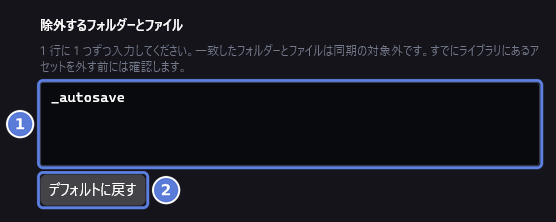
- [除外するフォルダーとファイル] の入力欄(1)に、
_autosaveやold*のように、1 行に一つずつ名前を入力します。 - [設定] を閉じるか、入力欄の外を選択します。一覧が保存され、それ以降の同期では一致するフォルダーとファイルを読みません。
- すでにライブラリにあるアセットが一致するときは、先に確認が出ます。外すには [外す] を選択します。ファイルはそのまま残り、ライブラリデータは削除されます。[キャンセル] を選ぶと、前の一覧のままです。
- KK Library の最初の一覧に戻すには、[デフォルトに戻す](2)を選択します。
行を消しても、そのファイルが自動で戻ることはありません。[同期] を選択すると、新しいアセットとして追加されます。
ライブラリフォルダーを外す
#
- [ファイル] ▸ [ライブラリフォルダーを管理] を選択します。[同期] の横の矢印から開くメニューにもあります。
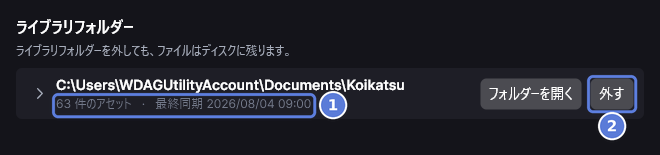
- 外すフォルダーを探します。パスの下の行(1)に、アセットの件数と最後に同期した日時が表示されます。
- [外す](2)を選択します。
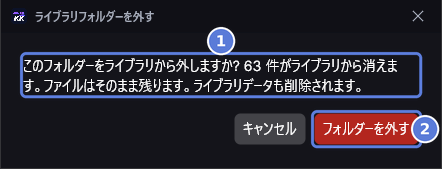
- メッセージ(1)に、ライブラリから外れるアセットの件数が表示されます。[フォルダーを外す](2)を選択します。ファイルはそのまま残り、そのフォルダーは同期されなくなります。タグやレーティングなど、そのアセットのライブラリデータは削除されます。
ライブラリの保存場所を確認する
#
- [ファイル] ▸ [設定] を選択し、[ストレージとデータ] を選択します。
- [ライブラリファイル] の下のパス(1)に、ライブラリファイルの場所が表示されます。パスの最後は
KKLibrary\catalog.dbです。 - フォルダーを見るには、パスの横のボタン(2)、[フォルダーを開く] を選択します。そのフォルダーがエクスプローラーで開きます。
ライブラリ全体のコピーを残すには、ライブラリをバックアップする を見てください。タグを別のパソコンに移すには、[ファイル] ▸ [ライブラリデータをエクスポート] を使います (ライブラリデータをファイルに保存する)。
ライブラリをバックアップする
#KKLibrary フォルダーには、ライブラリデータ、設定、作者の画像、編集バックアップ、そこに保存されたサムネイルキャッシュが入っています。別のドライブに移したサムネイルキャッシュは含まれません。シーン、カード、衣装のファイルも入らないので、別にバックアップしてください。
- [ファイル] ▸ [終了] を選択して KK Library を閉じます。起動中はライブラリファイルが開いたままになっています。
- エクスプローラーのアドレスバーに
%APPDATA%と入力し、Enter キーを押します。 KKLibraryフォルダーを、外付けドライブや USB メモリーなど別のドライブにコピーします。
元に戻すときは、KK Library を閉じ、今の KKLibrary フォルダーを %APPDATA% の外に移してから、バックアップをその場所にコピーします。バックアップのあとに行った変更はなくなります。キャッシュがない場合、KK Library はファイルから画像を作り直します。
別のパソコンでは、ライブラリフォルダーのパスが同じなら、このコピーがそのまま使えます。パスが違うと、そのアセットは見つからないファイルになり、場所を指定する まで戻りません。エクスポートならこの問題はありません。インポートはファイルを中身で探すからです。
ライブラリの復元ポイントに戻す
#インポートを取り消したいときは、復元ポイントに戻せます。古い KK Library で「新しいバージョンで作成されたデータです」と表示されたときは、アップグレード前の復元ポイントなら開けます。[設定] に復元ポイントが表示されているときだけ使えます。ライブラリは復元ポイントが作られた時点の状態になり、それ以降に付けたタグ、レーティング、メモ、作者や、同期したアセットはなくなります。ディスク上のシーン、カード、衣装は変わりません。
復元ポイントを探します。
- [ファイル] ▸ [設定] を選択し、[ストレージとデータ] を選択します。[ライブラリの復元ポイント] で、戻したい復元ポイントを探します。名前の
beta-9などは、ライブラリの元のバージョンです。インポート前の復元ポイントには、before-importと日時も付いています。 - [ライブラリファイル] のパスの横の [フォルダーを開く] を選択します。そのフォルダーがエクスプローラーで開きます。KK Library が開かないときは、エクスプローラーのアドレスバーに
%APPDATA%\KKLibraryと入力します。復元ポイントは、名前がcatalog.db.で始まり.bakで終わるファイルです。
ライブラリファイルを置き換えます。
- [ファイル] ▸ [終了] を選択して KK Library を閉じます。起動中は、ライブラリファイルを開いたままにしています。
- エクスプローラーでファイル名拡張子を表示して、ファイルの名前全体が見えるようにします。Windows 11 では [表示] ▸ [表示] ▸ [ファイル名拡張子] を選択します。Windows 10 では [表示] の [ファイル名拡張子] をオンにします。表示しないと、復元ポイントの名前の最後の
.bakが隠れることがあります。 catalog.dbを、デスクトップの新しいフォルダーなど、別のフォルダーに移します。catalog.db-walやcatalog.db-shmがあれば、それも一緒に移します。これがいまのライブラリで、あとで同じ手順で戻せます。- 復元ポイントをコピーして同じフォルダーに貼り付け、コピーの名前を
catalog.dbに変えます。名前が、後ろに.bakの付かないcatalog.dbになっていることを確認します。復元ポイントの名前の後ろに-walや-shmが付いたファイルがあれば、それもコピーし、名前をcatalog.db-walやcatalog.db-shmに変えます。
復元したライブラリを開きます。
- 使いたいバージョンの KK Library を開きます。古いバージョンの復元ポイントを新しいバージョンで開くと、最初のときと同じようにアップグレードされます。
- [同期] を選択します。復元ポイントが作られたあとに追加したファイルは、新しいアセットとして追加されます。
復元ポイントは一覧に残るので、もう一度戻すこともできます。そのあとに作った編集バックアップは、古いライブラリが知らないので、Windows のごみ箱に移ります。
KK Library 0.1.0-beta.9.1 で確認済み