
はじめに
KK Library をインストールし、コイカツのシーン・キャラクターカード・衣装があるフォルダーを追加すると、ゲームを開かずに探したりタグを付けたりできます。
- 場所
- [ファイル] ▸ [ライブラリフォルダーを追加]
概要
#KK Library では、コイカツとコイカツサンシャインのシーン、キャラクターカード (キャラカード)、衣装 (衣装カード) を一か所で管理できます。ファイルがあるフォルダーを追加すれば、ゲームを開かずに検索できます。KK Library はファイルの情報を読み、タグ、作者、レーティングは専用のライブラリデータに保存します。
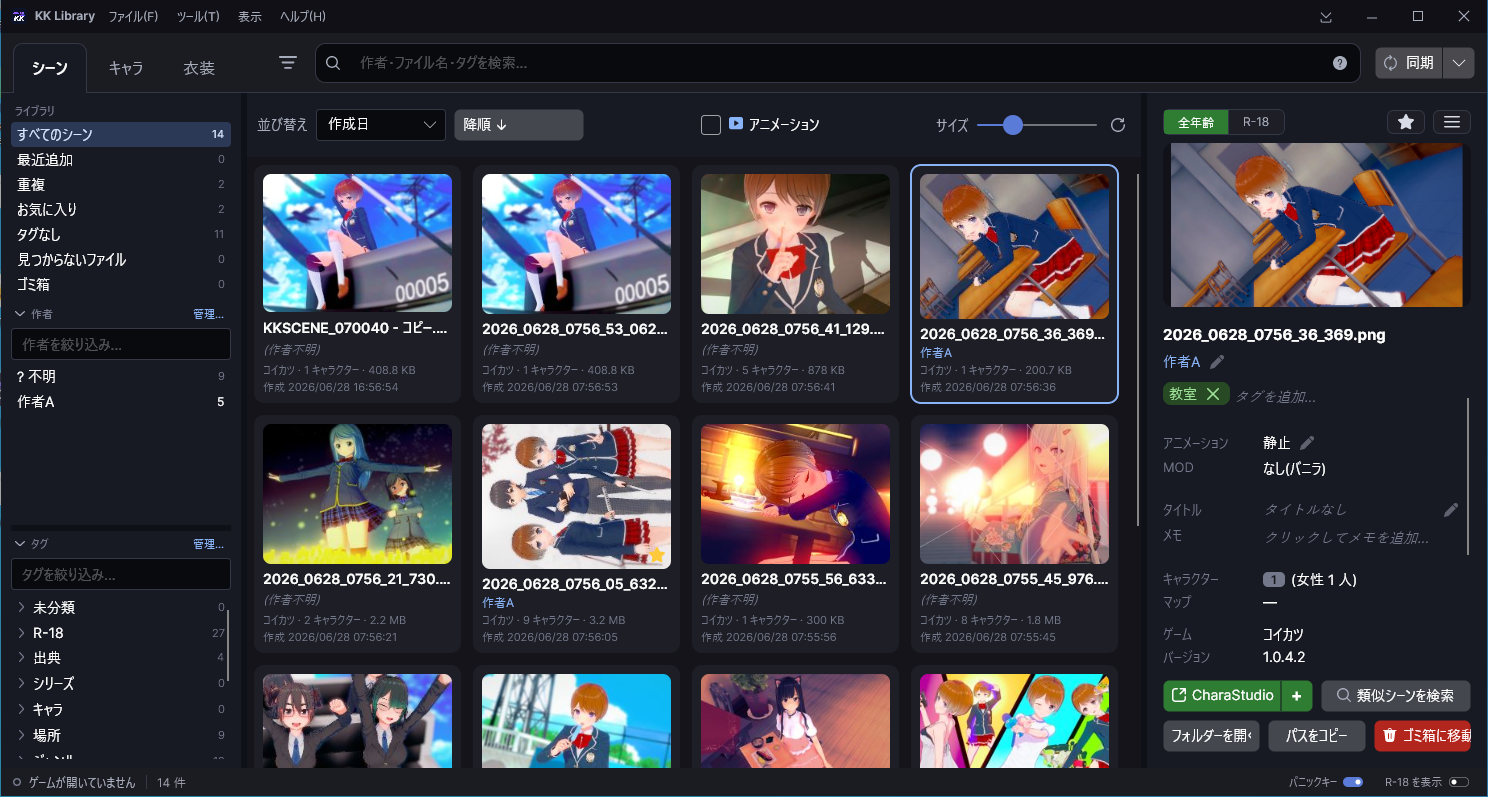
ファイルはそのまま残ります。KK Library はファイルを読み取り専用で開き、ファイルを整理 のように自分で指示しないかぎり、移動も名前の変更も書き換えもしません。ライブラリはアプリのフォルダーの外にある専用のファイルなので、アプリを新しいバージョンにしてもそのまま残ります (保存場所)。ゲームフォルダーを指定した場合、KK Library がそこに置くファイルはプラグインだけです。
できること
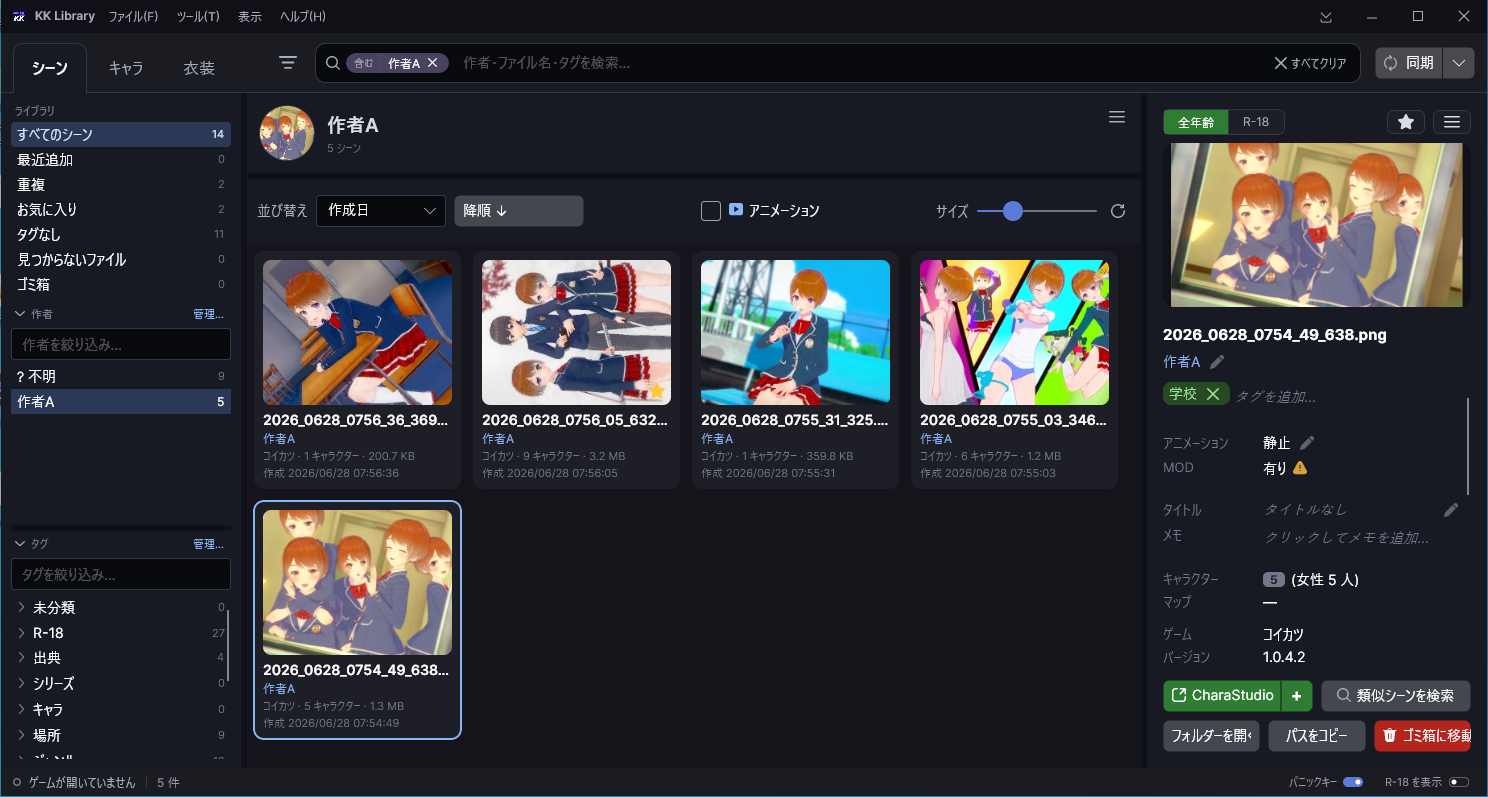
#
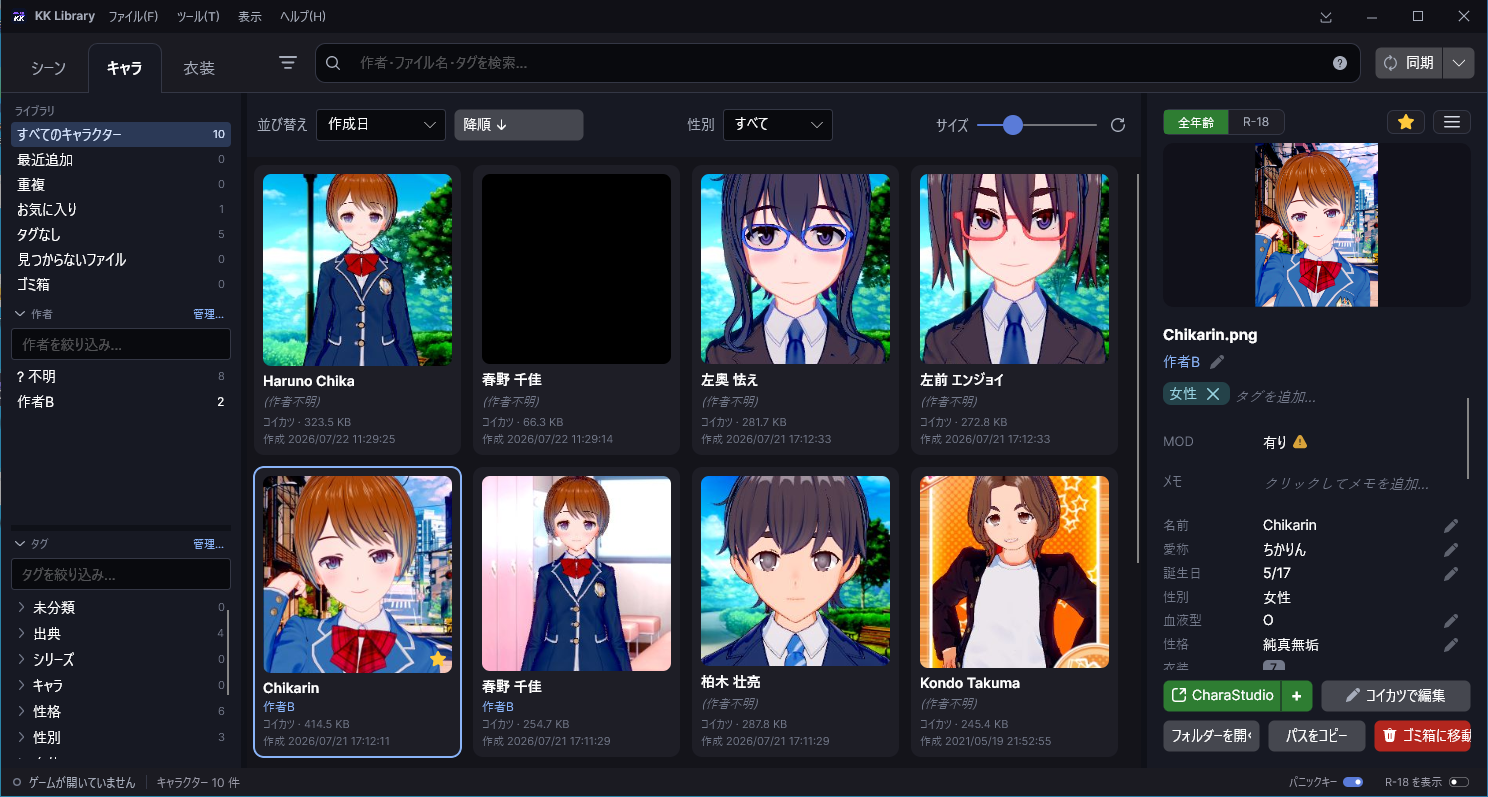
タグとレーティングを付ける
#タグ、レーティング、お気に入り、作者は、ファイルをまた見つけるのに役立ちます。これらはライブラリに保存され、ファイルには書き込まれません。
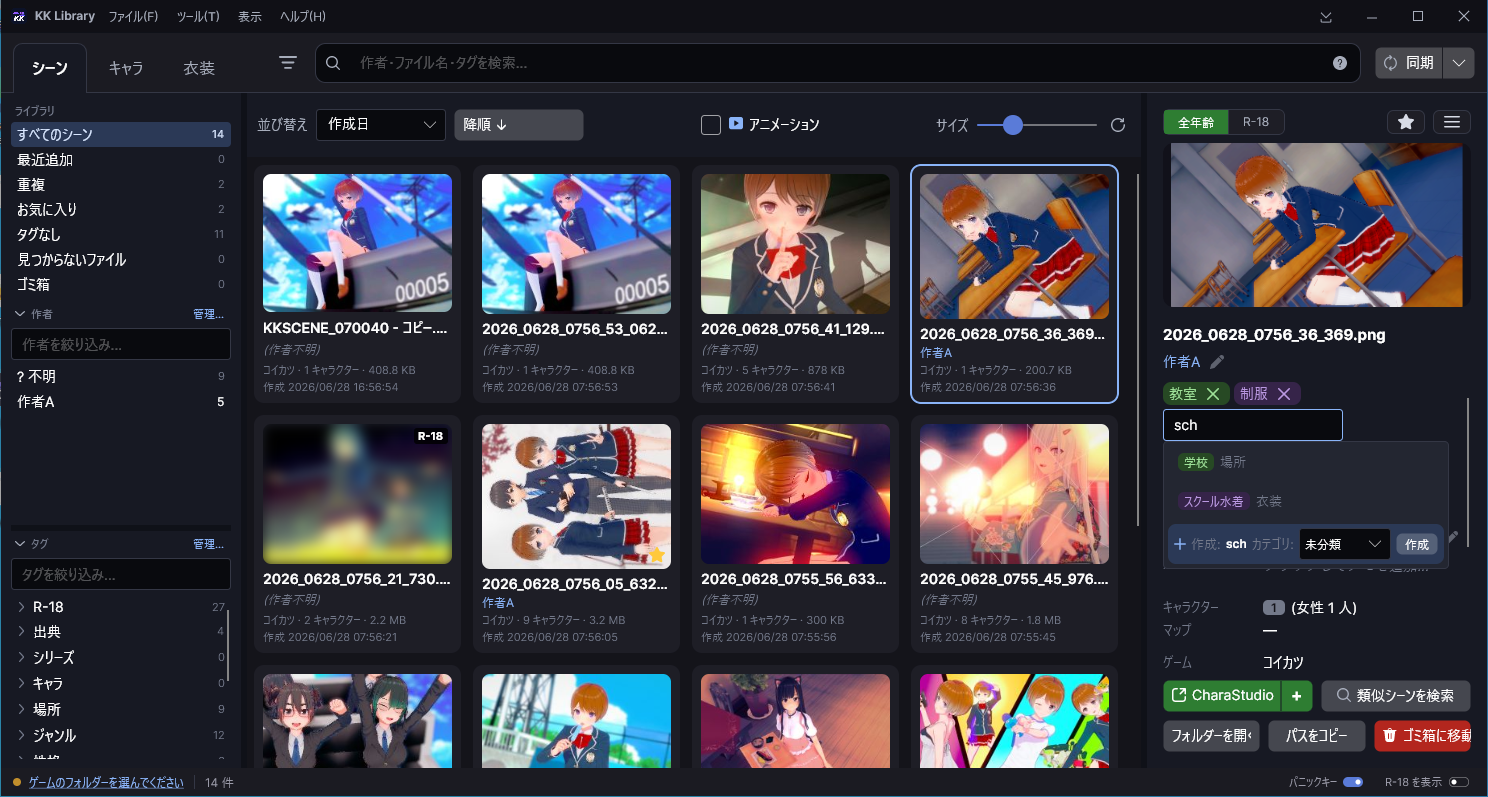
- タグの欄に入力すると、すでにあるタグを KK Library が候補に出します (タグ・レーティング・お気に入り)。
- ファイルを [全年齢] か [R-18] にします。R-18 の画像は、[R-18 を表示] をオンにするまでぼかされます (パニックモード)。
- 作った人を設定します。KK Library がフォルダー名から作者候補を出すので、正しければ確定します (作者)。
コピーとフォルダーを片付ける
#KK Library は同期しながら完全なコピーを見つけ、[ツール] ▸ [重複を確認] に一覧にします。
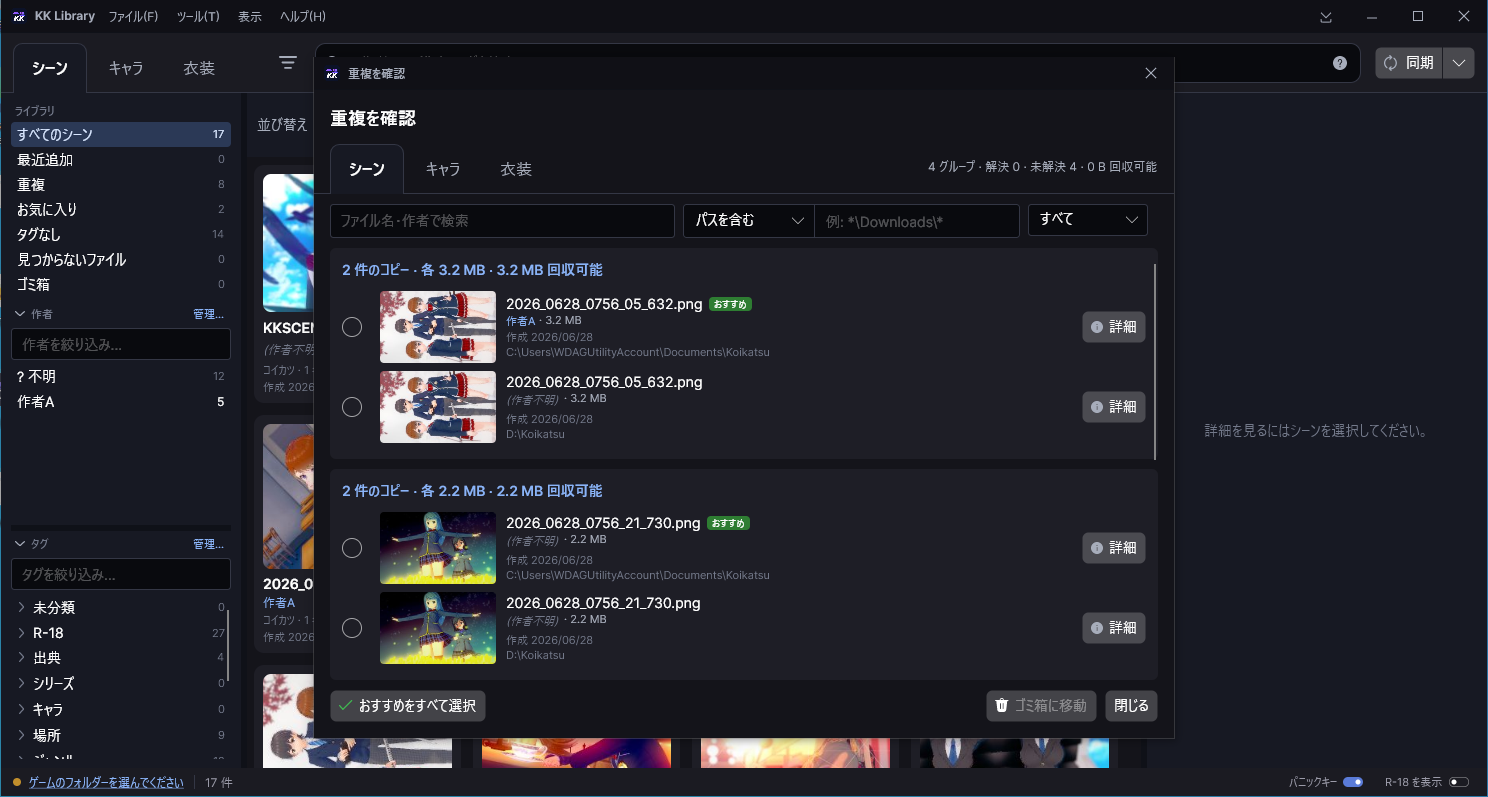
- [類似を検索] は、二度公開されたシーンのような、よく似たファイルを一覧にします (類似と重複)。
- ファイルを整理 は、作者、タグ、日付ごとのフォルダーにファイルを移動またはコピーします。
- ゴミ箱に移したファイルは復元できます (ゴミ箱とライブラリから外す)。
同期がフォルダーを読むしくみ
#同期は、各ライブラリフォルダーとその中のフォルダーをすべて読みます。どのドライブでもかまいません。両方のゲームのシーン、キャラクターカード、衣装を見つけます。
- スクリーンショットなど、ほかの PNG ファイルは対象外です。CharaStudio が自動保存を入れる
_autosaveという名前のフォルダーも読みません。ほかにも除外するには、同期でフォルダーとファイルを除外する を見てください。 - 同期は二段階で進みます。[アセットを検索中(1/2)] は各ファイルの先頭だけを読みます。タイルを作るにはそれで足りるので、数秒でグリッドに並びます。[解析中(2/2)] は各ファイルを最後まで読み、キャラクター、マップ、MOD と、完全なコピーを見つけるための指紋を調べます。時間の大半はこの段階にかかります。
- 解析が終わるまで、タイルには時計が表示され、インスペクターには [解析中...] と表示されます。そのあいだも閲覧できます。途中で KK Library を閉じても、次に開いたときに同期の続きが始まります。
- 2 回目からは、新しいファイルと変更されたファイルだけを読みます。サイズと [更新日] (エクスプローラーの [更新日時]) で確認します (日付の決め方)。フォルダーは自動で監視しないので、ファイルを追加したら [同期] を選択します。
- エクスプローラーで名前を変えたり移動したりしたファイルも、タグは残ります。KK Library はサイズと日付を確認し、次にファイルの中身を照合します。コピーは新しいアセットになります。
- [MOD を同期] には、ゲームフォルダーの指定が必要です。KK Library も自動で MOD を確認します (持っている MOD の調べ方)。
- KK Library をアップデートしたあと、同じ進行状況の枠で [ライブラリデータを更新中] が一度だけ進むことがあります。そのあいだも作業を続けられます。
使い方
#KK Library をダウンロードして開く
#- ホームページ から ZIP ファイルをダウンロードします。ダウンロードが始まらないときは、別のブラウザーか別のネットワークで試してください。
- ZIP ファイルを右クリックして [すべて展開] を選択し、展開先のフォルダーを選びます。インストールは必要ありません。
- そのフォルダーにある
KKLibrary.exeを開きます。
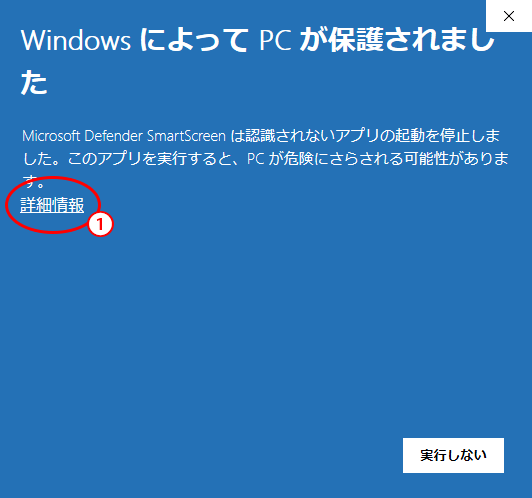
- 「Windows によって PC が保護されました」と表示されたら、[詳細情報](1)を選択します。
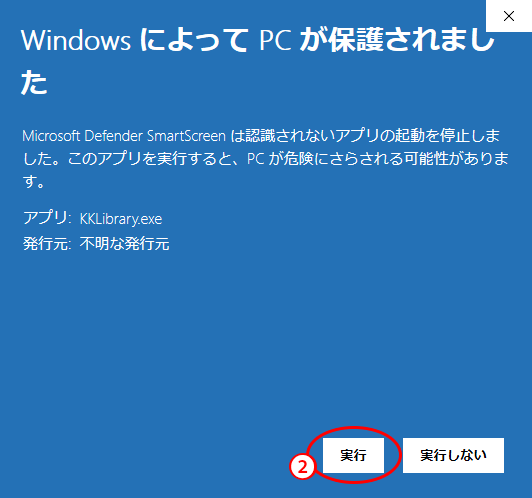
- [実行](2)を選択します。
KK Library はコード署名をしていないので、はじめて開くときに Windows がこの警告を出すことがあります。署名のあるアプリでも、ダウンロードした人が十分に増えるまでは警告が出ることがあります。ダウンロードしたファイルを確かめたいときは、その SHA-256 を、ホームページのバージョン番号の横にある [SHA-256] のリンク先と比べてください。
はじめて開いたときに設定する
#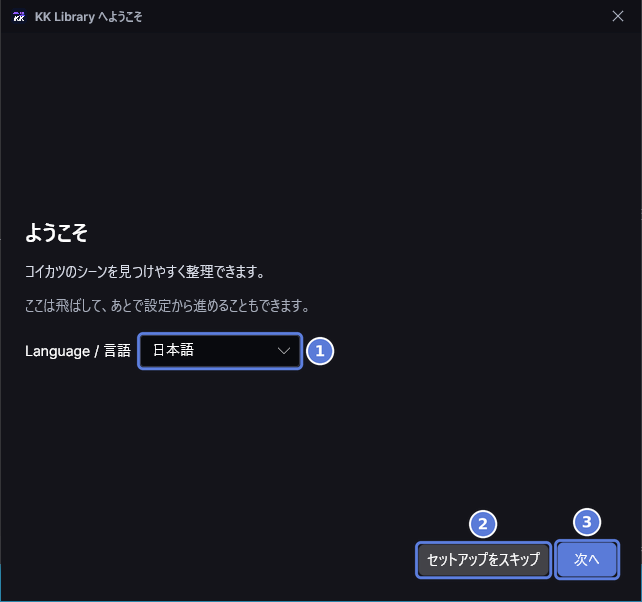
- KK Library をはじめて開くと、その上に [KK Library へようこそ] ウィンドウが開きます。言語を変えるには、[Language / 言語] の欄(1)で選びます。KK Library がその言語で再起動し、このウィンドウがもう一度開きます。
- [次へ](3)を選択します。あとで [設定] から設定するなら、[セットアップをスキップ](2)を選択します。
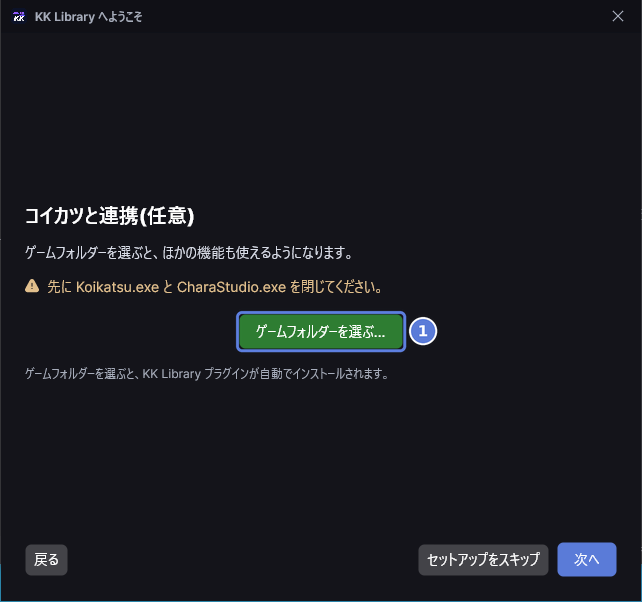
- KK Library をゲームと一緒に使うなら、先にコイカツと CharaStudio を閉じます。
- [ゲームフォルダーを選ぶ](1)を選択し、
CharaStudio.exeがあるゲームのフォルダーを選びます。ボタンの下の行にあるとおり、KK Library がそこにプラグインをインストールします。ゲームのフォルダーもライブラリに追加され、ウィンドウの後ろで同期が始まります。 - [次へ] を選択します。最後の画面には新着情報が表示されます。[完了] を選択します。
このウィンドウが開くのは一度だけです。[完了]、[セットアップをスキップ]、ウィンドウの ✕ のどれで閉じても、次からは開きません。
ライブラリフォルダーを追加する
#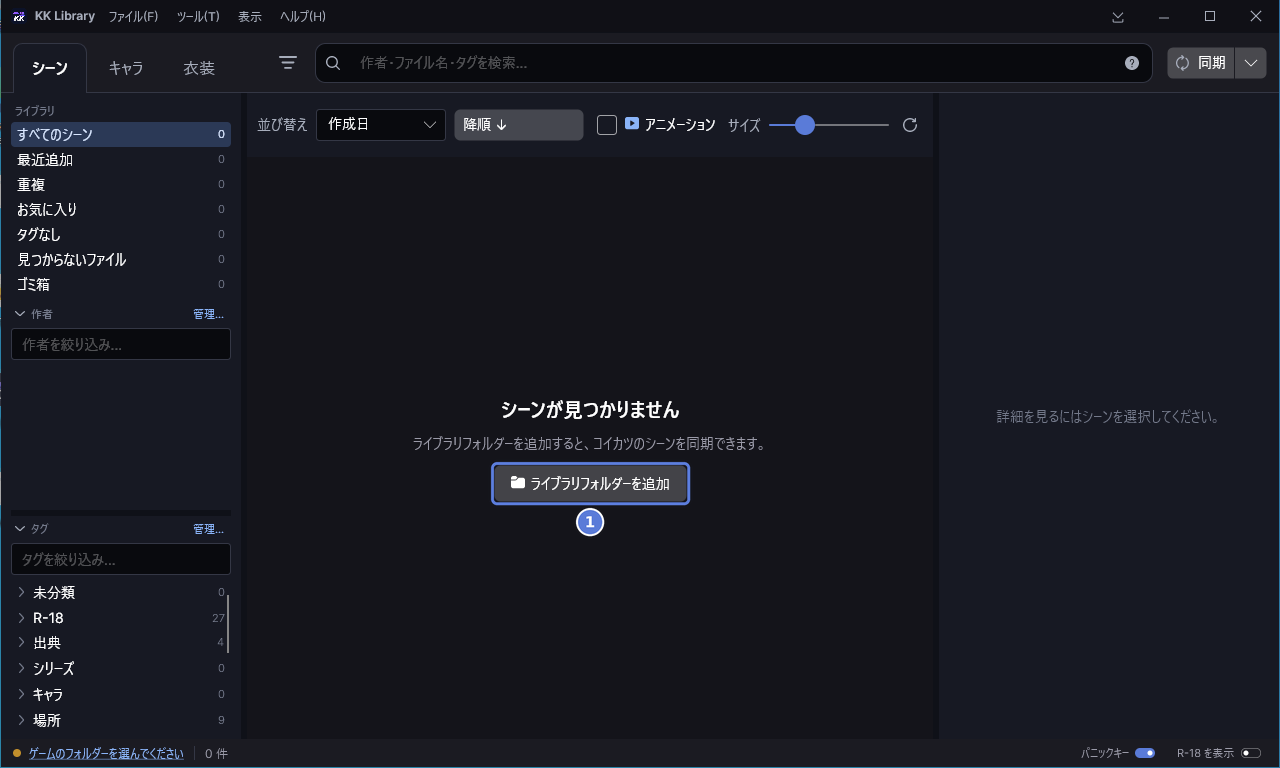
- 画面の中央にある [ライブラリフォルダーを追加](1)を選択します。[ファイル] メニューにもあります。
- ダウンロード用のフォルダーなど、シーン、カード、衣装があるフォルダーを選びます。
- 同期が自動で始まり、見つかったファイルから順にグリッドにタイルが並びます。
- 同期が終わると、下のステータスバーに結果が表示されます。
ステータスバーには、ふつうは同期したファイルの数が表示されます。はじめての同期で作者候補が見つかったときは、代わりに 作者の管理 で確認するよう案内が出ます。ディスクからなくなったファイルや、読めなかったライブラリフォルダーがあれば、そのことが先に表示されます。
すでにライブラリフォルダーの中にあるフォルダーは追加できません。KK Library が、どのライブラリフォルダーの中にあるかを表示します。ライブラリフォルダーを含むフォルダーは追加できます。KK Library は先に「このフォルダーをライブラリに追加しますか?」と確認し、置き換えるライブラリフォルダーを一覧にします。[フォルダーを追加] を選択すると、一つのライブラリフォルダーにまとまります。元のフォルダーにあったアセットは、タグや作者もそのまま残ります。
ファイルを追加したあとに同期する
#
- 新しいファイルを、ライブラリフォルダーに保存するかダウンロードします。
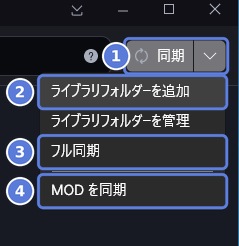
- [同期](1)を選択します。KK Library が新しいファイルと変更されたファイルを読みます。ステータスバーに「追加で解析するものはありません。」と表示されたら、変更はありませんでした。
- ほかのフォルダーを追加するには、[同期] の横の矢印を選択し、[ライブラリフォルダーを追加](2)を選びます。
- すべてのファイルを読み直すには、同じメニューで [フル同期](3)を選びます。
- インストール済みの MOD を読み直すには、[MOD を同期](4)を選びます。
- 同期中は、[同期] の場所に進行状況の枠が表示されます。1 行目には、いまの段階と進み具合が % で表示されます。2 行目には、ファイルの件数と残り時間の目安が表示されます。
- 一時停止するには、枠の横にある一時停止ボタン [同期を一時停止] を選択します。2 行目が [同期を一時停止中] に変わります。続けるには [同期を再開] を選択します。止めるには ✕ の [同期を中止] を選択します。
メイン画面の見方
#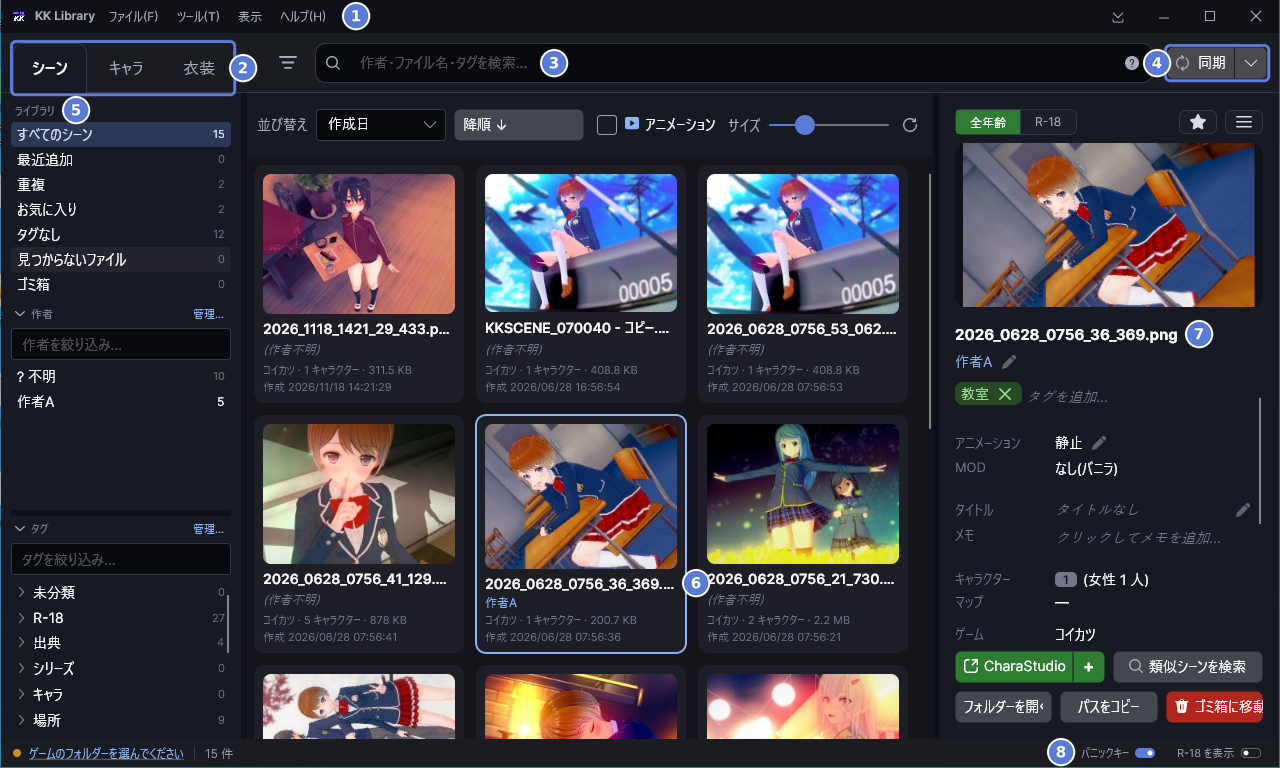
- メニュー(1)。[ファイル] には、ライブラリフォルダー、[同期]、[ライブラリデータをエクスポート]、[ライブラリデータをインポート]、[設定] があります。[ツール] には [作者の管理]、[タグの管理]、[重複を確認]、[類似を検索]、[ファイルを整理] があります。[表示] からは クイックリスト を開けます。[ヘルプ] には [新着情報] と [アップデートを確認] があります。
- [シーン]、[キャラ]、[衣装](2)で、シーン、キャラクターカード、衣装の三つのモードを切り替えます。モードごとに検索内容と選択を別々に覚えています。
- 検索バー(3)で、作者、ファイル名、タグなどからアセットを探します。詳しくは 検索 を見てください。
- [同期](4)で、ライブラリをフォルダーの中身に合わせます。
- サイドバー(5)で、グリッドを絞り込みます。[ライブラリ] には [すべてのシーン]、[最近追加]、[重複]、[お気に入り]、[タグなし]、[見つからないファイル]、[ゴミ箱] があり、それぞれに件数が付きます (ライブラリの一部だけを表示する)。[重複] は完全なコピーがあるファイルをすべて数えるので、2 つで 1 組なら 2 件です。その下に [作者] と [タグ] が続きます。
- グリッド(6)には、アセットごとにタイルが表示されます。選択すると、インスペクターに表示されます。
- インスペクター(7)には、選択したアセットの詳細、レーティング、作者、タグが表示されます (アセットの詳細を見る)。[CharaStudio] で、シーンをゲームに送れます。
- ステータスバー(8)の左端には、ゲームの状態が表示されます。ゲームフォルダーを指定する前は [ゲームのフォルダーを選んでください] です。その右に、グリッドの件数か最後の同期の結果が表示されます。右端には [パニックキー] と [R-18 を表示] のスイッチがあります。
- [パニックキー] は最初からオンです。Esc キーを押すと、KK Library のウィンドウがすべてすぐに隠れます。詳しくは KK Library をすぐに隠す を見てください。
- KK Library の実行中は、Windows の通知領域に KK Library のアイコンがあります。アイコンを選択して [KK Library を表示] を選ぶと、隠れたウィンドウが元に戻ります (アイコンのメニュー)。
KK Library 0.1.0-beta.9.1 で確認済み