
作者
KK Library がコイカツのシーン、キャラクターカード、衣装の作者を推測するので、それを確定したり、別名を付けたり、同じ人の別の表記を統合したりできます。
- 場所
- インスペクター、[ツール] ▸ [作者の管理]、サイドバーの [作者]
概要
#作者とは、シーン、キャラクターカード、衣装を作った人やグループです。コイカツのファイルには作者が記録されないため、KK Library はフォルダー名から候補を出します。候補は自分で確定または変更します。
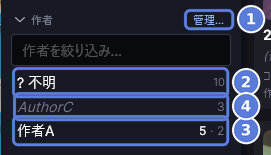
アセットは、次の三つのどれかの状態です。
- 確定(3)。自分で設定した作者です。サイドバーには確定したファイル、候補のファイルの順に数が表示されます。
- 候補(4)。KK Library の推測です。確定するまで名前は斜体で表示されます。
- 不明。タイルに (作者不明) と表示されます。[? 不明](2)には候補がないファイルと、候補を断ったファイルが入り、同じ候補は繰り返されません。
できること
#作者を確定する、直す
#インスペクターで、一つまたは複数のファイルの作者を確定、変更できます。
- サイドバーで作者を右クリックし、[名前を変更] または [削除] を選択します。削除すると、その作者のファイルは [? 不明] に入ります。削除した確認済み作者はリストから再追加されません。
- ファイルを整理 が使うのは確定した作者だけです。エクスプローラーで移動したファイルは確定した作者を保ち、候補は移動先のフォルダーのものに変わります。
- [重複を確認] や [ファイルを整理] が開いている間は、鉛筆のボタン、[確定]、[割り当て] は灰色です。
別名と統合
#一人の作者が複数の名前を使う場合は、別名を付けるか一つに統合します。
- 別名。検索 ではどの別名でも作者が見つかり、別名と同じ名前のフォルダーはその作者の候補になります。
- 統合。残した作者に、ほかの作者の確定したファイル、別名、リンクが移ります。統合した名前は覚えたフォルダーになります。
- 似た名前。[作者の管理] は似た名前の作者の統合を提案します。別人なら [今後提案しない] で消せます。
作者の管理
#[作者の管理] では、作者を確認し、プロフィールを編集できます。
- [概要] には、確認待ちのフォルダーと、似た名前の作者が表示されます。
- プロフィールには作者のリンクがあります。[リンクを更新] で、確認済みの作者のリンクと別名をリストから戻せます。
- プロフィールを開くには、確定した作者の名前を右クリックして [作者の管理で編集] を選択します。
KK Library が作者を推測するしくみ
#KK Library はフォルダー名とファイル名を使って作者を推測します。ファイルの中身は読みません。
_Duplicatesやfemaleのように種類や日付で分けたフォルダーと、候補にしない名前 として登録した名前は飛ばします。- 登録済みの作者と同じ名前のフォルダーが優先されます。なければ、残ったうちで一番外側のフォルダーが作者になります。
Cards\Roku\scene.pngなら Roku です。 [名前] scene.pngは、その作者がライブラリにいれば、その作者の候補になります。- 確認済みの作者リストにある名前のフォルダーは、その作者を確認済みの作者として追加します。ファイルは候補のままです。
- フォルダー全体を一人に割り当てると、その作者の覚えたフォルダーになり、あとで追加したファイルも候補になります。
- 推測のしかたは、[ファイル] ▸ [ライブラリフォルダーを管理] の [作者判定] でライブラリフォルダーごとに変えられます。
使い方
#作者を確定する、変更する
#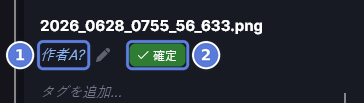
- タイルを選択します。インスペクターのファイル名の下に作者が表示されます。
- 候補の名前(1)が正しければ、[確定](2)を選択します。名前が斜体でなくなります。
- 別の作者にするには、名前の横の鉛筆のボタンを選択し、名前を入力して Enter キーを押します。まだいない名前を入力すると、新しい作者になります。
- だれとも決めずに作者が違うことだけを伝えるには、鉛筆のボタンを選択し、入力欄を空にして Enter キーを押します。そのファイルは [? 不明] に入ります。
複数のファイルの作者をまとめて変えるには、先にそれらのタイルを選択します。
作者候補を確認する
#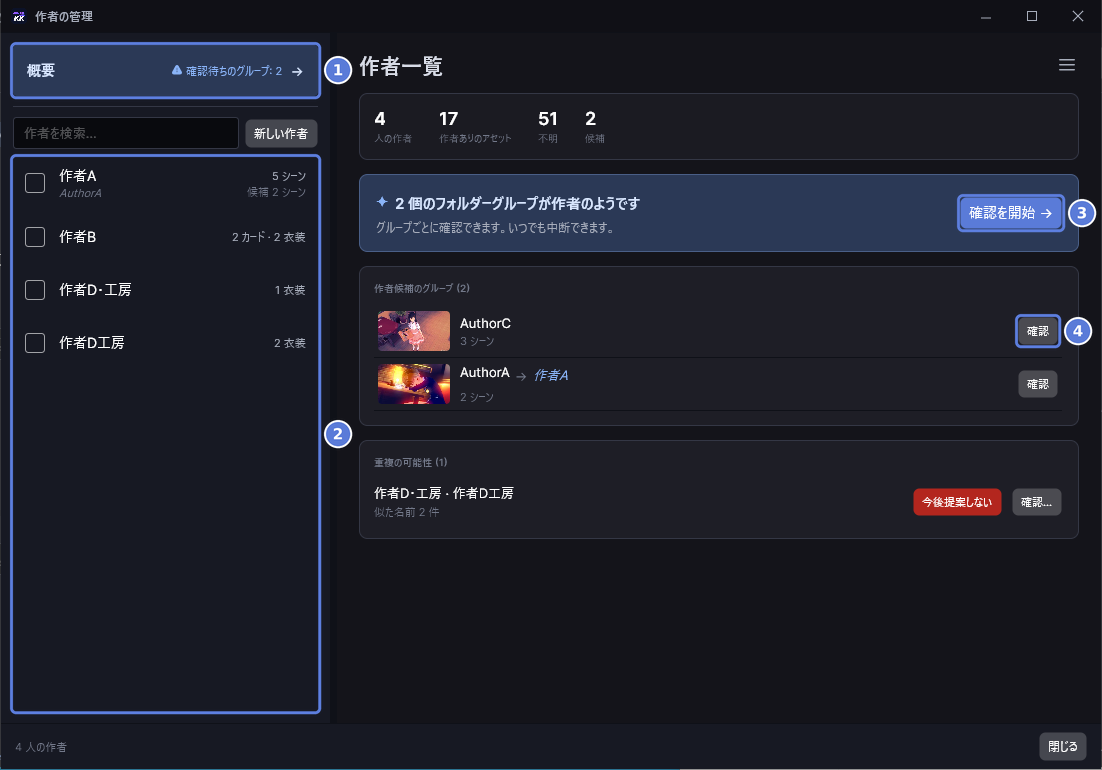
- [ツール] ▸ [作者の管理] を開くか、サイドバーの [作者] の横にある [管理] を選択します。左の一覧(2)が登録済みの作者です。
- [概要](1)には [作者候補のグループ] が、一行に一つのフォルダーずつ表示されます。行の [確認](4)を選択するか、[確認を開始 →](3)を選択してすべてのグループを順に確認します。
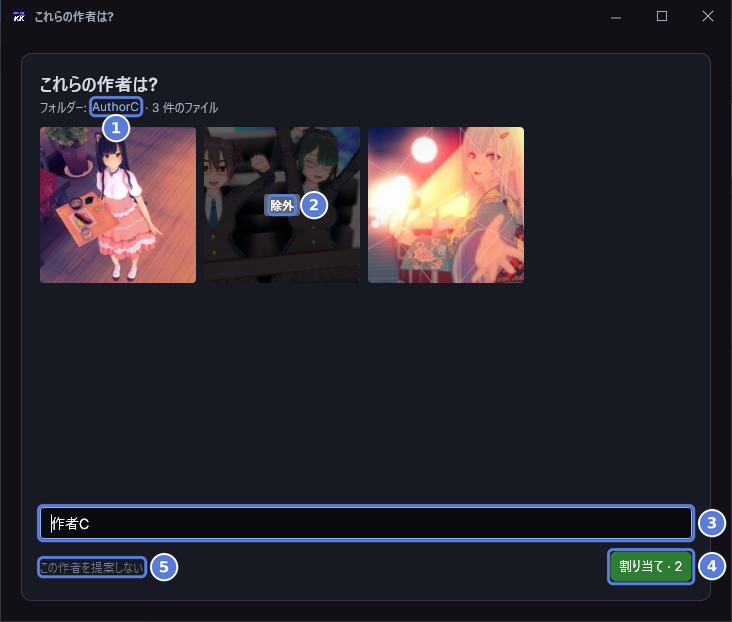
- ファイルを確認します。エクスプローラーでフォルダーを開くには、フォルダー名(1)を選択します。
- この作者のものではないファイルを選択します(2)。[除外] と表示され、対象から外れます。
- 入力欄(3)に作者を入力し、[割り当て](4)を選択します。ボタンには確定するファイルの数が表示されます。除外したファイルがなければ、数の前に「全」と付きます。
- フォルダーに複数の作者の作品が入っているなら、[この作者を提案しない](5)を選択します。
[この作者を提案しない] を選択すると、グループのファイルは [? 不明] に入ります。ただし、あとでそのフォルダーに追加したファイルは、また候補になります。除外したファイルがあると、KK Library はフォルダーを覚えません。割り当ては元に戻せないので、間違えたときはインスペクターで直します。
フォルダー名を作者の候補にしない
#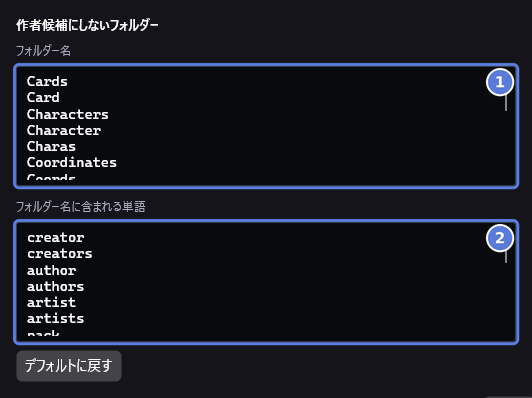
- [ファイル] ▸ [設定] を開いて [ライブラリ] を選択し、[作者候補にしないフォルダー] までスクロールします。
- 一つのフォルダー名を飛ばすには、[フォルダー名](1)に 1 行に一つずつ追加します。大文字と小文字は区別しません。日本語の名前は全体で一つの単語として扱われるので、ここに書きます。
- ある単語を含む名前のフォルダーをすべて飛ばすには、[フォルダー名に含まれる単語](2)にその単語を追加します。
requestはRequest 3を飛ばしますが、Requestsは飛ばさないので、両方の形を書きます。
入力欄から離れると、KK Library は一覧を保存し、フォルダー名を読み直します。ファイルは読みません。[デフォルトに戻す] で、両方の一覧が最初の状態に戻ります。
作者に別名を付ける
#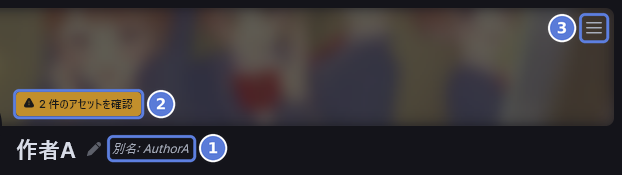
- [作者の管理] で、一覧から作者を選択します。プロフィールが開きます。[2 件のアセットを確認](2)を選択すると、この作者の候補のままのファイルを確認できます。
- [その他の操作](3)を選択し、[別名] を選択します。別名がある作者なら、別名の行(1)を選択しても同じウィンドウが開きます。
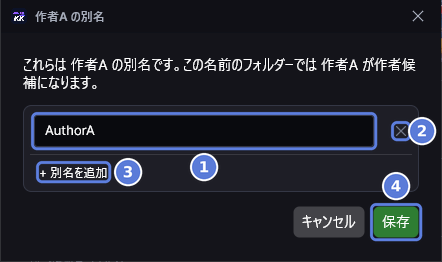
- [+ 別名を追加](3)を選択し、新しい行に別の名前を入力します。別名を直すには、その入力欄(1)を編集します。
- 別名を外すには、その ✕(2)を選択します。
- [保存](4)を選択します。保存するまでは何も変わりません。
ほかの作者がすでに使っている別名は追加できません。二人が同じ名前を持つと、その名前のフォルダーはどちらの候補にもならなくなるからです。
作者を一人に統合する
#
- [概要] の [重複の可能性] には、似た名前の作者が表示されます。行の [確認](1)を選択します。一覧で二人以上の作者にチェックを付けても同じです。
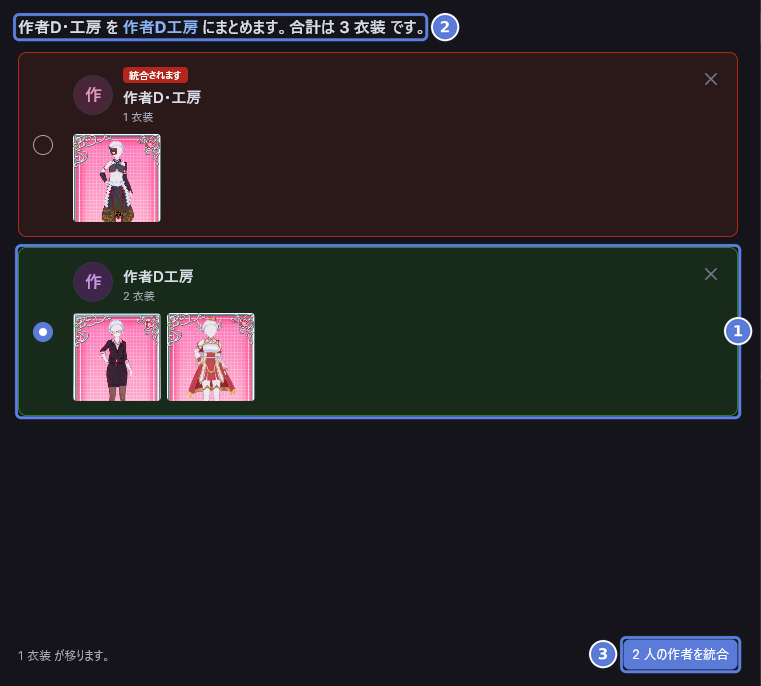
- 残したい名前のカード(1)を選択します。もう一方のカードには [統合されます] と表示されます。
- 一番上の行(2)を読みます。どの名前をどれに統合するのかが書かれています。一番下の行には残す作者に移るファイルの数が表示され、統合でなくなるものがあればその上に表示されます。
- [2 人の作者を統合](3)を選択します。変わるのはライブラリだけで、ディスク上のファイルは移動しません。
統合の提案を無視する
#- [重複の可能性] の行で、[今後提案しない](2)を選択します。行が消えます。作者、別名、フォルダーは何も変わりません。
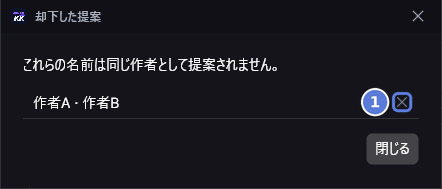
- 取り消すには、[概要] の右上にある [その他の操作] を選択し、[却下した提案] を選択します。
- 二人の横の ✕(1)を選択します。名前がまだ似ていれば、次に KK Library が名前を比べたときに、また提案されます。
覚えたフォルダーを外す
#- [作者の管理] で、一覧から作者を選択します。
- [その他の操作] を選択し、[フォルダー] を選択します。この項目は、作者に覚えたフォルダーがあるときだけ表示されます。
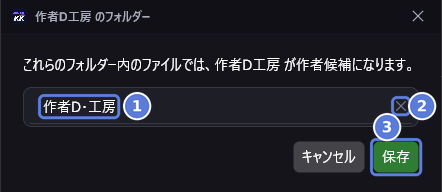
- フォルダー(1)の横の ✕(2)を選択します。
- [保存](3)を選択します。
確定したファイルは、その作者のままです。それ以外のファイルはフォルダー名から出る候補に戻り、そのフォルダーに追加したファイルもこの作者の候補にはならなくなります。作者の名前や別名と同じ名前のフォルダーは、引き続きその作者の候補になります。
KK Library 0.1.0-beta.9.1 で確認済み