
ファイルを整理
KK Library は、コイカツのシーン、キャラクターカード、衣装を作者、レーティング、タグ別のフォルダーに移動します。移動の前に結果を確認でき、あとから元に戻せます。
- 場所
- [ツール] ▸ [ファイルを整理]
概要
#[ファイルを整理] は、手に入れたときのフォルダーにあるシーン、キャラクターカード (キャラカード)、衣装のファイルを移動します。移動先は、作者ごとなど、ライブラリの情報で作ったフォルダーです。
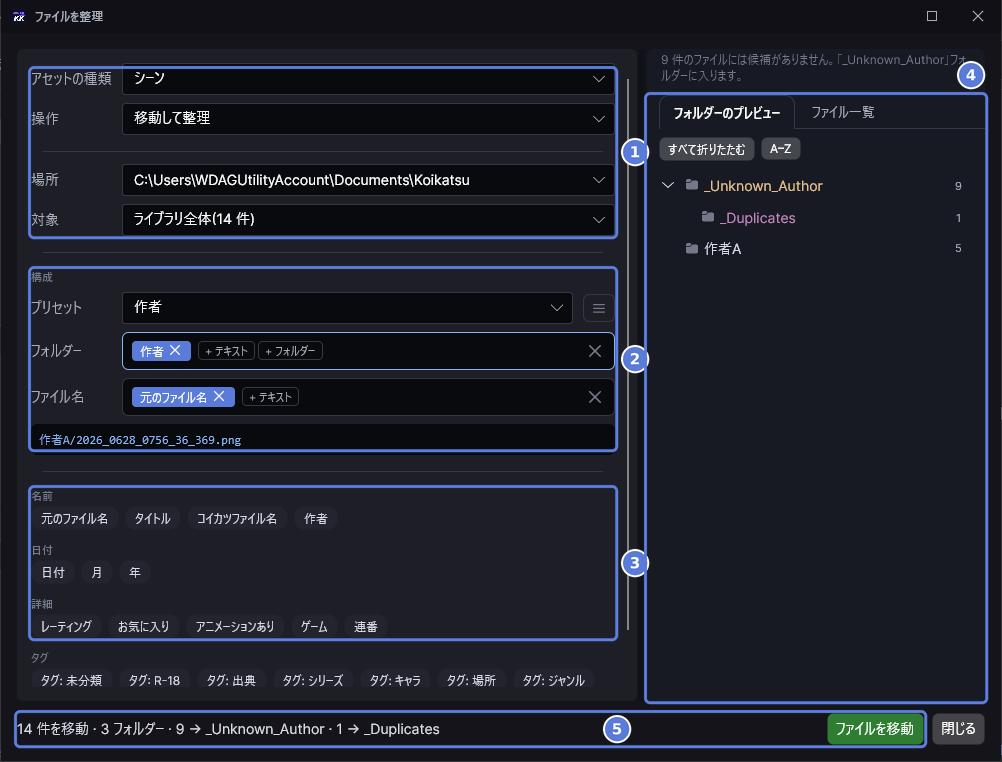
左側で整理するものと置き場所を選び(1)、[構成](2)で、下の一覧(3)の [作者] や [年] などからフォルダー名とファイル名を組み立てます。プレビュー(4)にできるフォルダーが、下部の行(5)に作業の量が表示され、[ファイルを移動] で実行します。
できること
#対象と置き場所を選ぶ
#アセットの種類を一つ選び、ファイルの置き場所を選びます。
- [対象] で [絞り込んだアセット] を選ぶと、グリッドで絞り込んだものだけを整理します。ゴミ箱のアセット、見つからないファイル、解析中のアセットは除きます。
- [ゲームフォルダー] は、ゲームが読み込む場所に置きます (コイカツプラグイン)。ゲームは
femaleとmaleのカードしか表示しないので、カードは [性別] で始まるプリセットにします。 - ライブラリの外のフォルダーは、先にライブラリに追加します。同期はライブラリフォルダーだけを確認するため、追加しないと移動先のファイルを追跡できません (ライブラリの外のフォルダーに移動する)。
フォルダー名を決める
#フォルダー名とファイル名は、作者、レーティング、タグ、日付、キャラクター名などから作ります。シーンの [作者] のようなプリセットから始められます。
- タグのカテゴリでは、そのカテゴリのタグを
_でつないだフォルダーが一つできます。 - ファイルにない値のフォルダーは省かれます。
- 使うのは確定した作者だけです。それ以外は
_Unknown_Authorに、名前のないカードや衣装は_Unknown_Characterか_Unknown_Outfitに入ります。作者候補は、プレビューの上の [今すぐ割り当て] で先に確定できます (作者)。
ファイルとタグを守る
#移動で変わるのは、ライブラリがファイルを探す場所だけです。タグ、レーティング、作者、メモはそのまま残り、同期もいりません。
- ファイルは上書きしません。同じ名前のファイルには
(2)が付きます。 - 完全なコピーは
_Duplicatesに分け、重複を確認 で [おすすめ] になるコピーを元の場所に残します。コピーは削除しません。 - 同じドライブでは名前の変更だけなので、すぐに終わり、空き容量もいりません。別のドライブへはコピーして一致を確かめてから、元のファイルを削除します。
- 移動で空になったフォルダーは削除します。ライブラリフォルダーとゲームのフォルダーは残します。
- [バックアップとしてコピー] は、ファイルを動かさずにコピーします。
元に戻す、中止する
#移動は先にライブラリファイルに記録されるので、再起動後も [元に戻す] を使えます。
- 進み具合の横の ✕ で、ファイルの区切りで中止できます。もう一度 [ファイルを移動] で続きを行い、[元に戻す] 1 回で両方戻ります。
- ファイルの場所を指定 での移動は、[元に戻す] では戻りません。
プレビューに表示されるもの
#プレビューは、ディスクではなくライブラリから計算します。実際の結果は、実行後の行に表示されます。
- 大きなライブラリでは最初の 2,000 件だけをプレビューしますが、[ファイルを移動] ではすべて移動します。
使い方
#シーンを作者ごとのフォルダーに分ける
#- [ツール] ▸ [ファイルを整理] を開きます。[アセットの種類] は、閲覧していたモードになっています。[操作] は [移動して整理] のままにします。
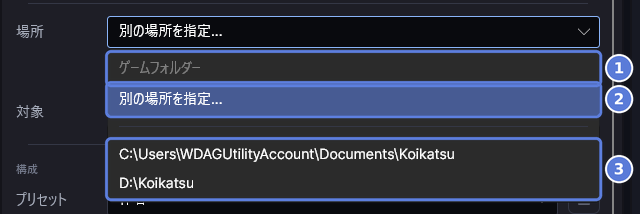
- [場所] で、フォルダーを作る場所を選びます。[ゲームフォルダー](1)は、ゲームフォルダーを指定するまで選べません。[別の場所を指定](2)では好きなフォルダーを指定できます。ライブラリフォルダー(3)を選ぶと、そのフォルダーに入ります。
- [プリセット] は [作者] のままにします。
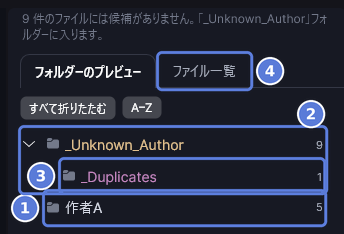
- プレビューを確認します。作者が確定したシーンはその作者のフォルダー(1)に、それ以外は
_Unknown_Author(2)に、完全なコピーは_Duplicates(3)に入ります。[ファイル一覧](4)には、ファイルごとの移動先が表示されます。まだ何も移動していません。

- 行(1)に、ファイルとフォルダーの数が表示されます。
- [ファイルを移動](1)を選択します。ディスク上のファイルが移動します。

- 行(1)に、移動したファイルの数が表示されます。
[元に戻す](1)で元に戻せます (最後の移動を元に戻す)。すべて移動できたときは、エクスプローラーでフォルダーが開きます。ゲームで開いているファイルは移動できず、レポートに表示されます。
ライブラリの外のフォルダーに移動する
#- [ツール] ▸ [ファイルを整理] を開き、上と同じように整理するものを選びます。
- [場所] で [別の場所を指定] を選びます。
フォルダーを選択...と表示された欄に、ライブラリフォルダーの外にあるフォルダーを入力するか、[参照] を選択します。- [ファイルを移動] を選択します。フォルダーがライブラリの外にあるので、KK Library が先に確認します。
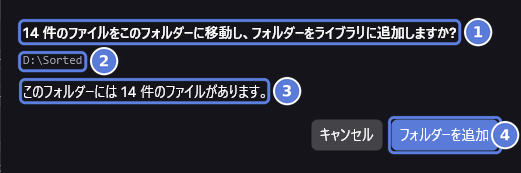
- 質問(1)に、移動するファイルの数が表示されます。その下がフォルダー(2)で、行(3)はフォルダーに入るファイルの数です。
- [フォルダーを追加](4)を選択します。KK Library はフォルダーを追加してからファイルを移動し、そのフォルダーを同期します。もともとあったファイルもライブラリに入ります。[キャンセル] では何も移動しません。
同期でスキップするフォルダー (設定) は選べません。
フォルダーの構成を自分で組み立てる
#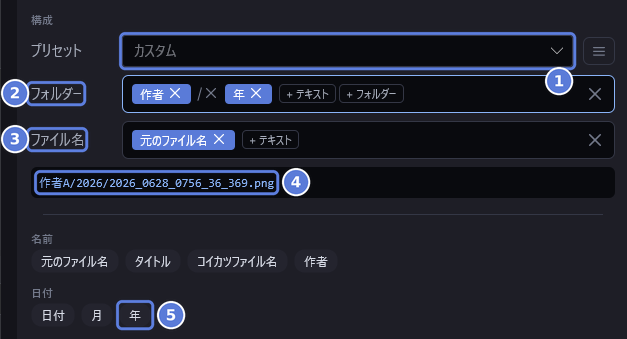
- [構成] で、一覧から [年](5)のような値を選択します。[フォルダー](2)の最後に新しい階層として入り、[プリセット](1)は [カスタム] になります。
- ファイル名に値を入れるときは、先に [ファイル名](3)の欄の中を選択します。
- [+ テキスト] で自分の言葉を、[+ フォルダー] で階層を加えます。欄の中のものはドラッグで動かせ、✕ で外せます。
- 欄の下の行(4)に、ファイルの一つがどこに入るかが表示されます。
- この構成を残すには、[プリセット] の横の ☰ ボタンを選択し、[新規プリセットを保存] を選択します。
[お気に入り] は Favorites フォルダーを作り、それ以外のファイルは一つ上の階層に残ります。[性別] は、カードはカード自身から、衣装は設定した性別から決まります。
別のドライブに移動する
#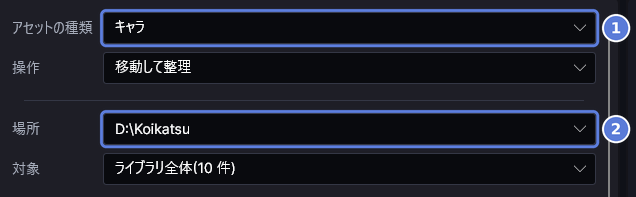
- [ツール] ▸ [ファイルを整理] を開き、[アセットの種類](1)で [キャラ] を選びます。
- [場所](2)で、別のドライブにあるライブラリフォルダーか、[別の場所を指定] を選びます。

- 行に、別のドライブから来るファイルの数(1)が表示されます。
- [ファイルを移動] を選択します。コピーと同じだけ時間がかかります。
空き容量が足りないときは、プレビューの上に警告が表示されます。ゲームで開いているファイルも移動し、元のファイルは次に KK Library を開いたときに削除されます。途中で KK Library が終了したときは、次の起動時に移動を完了するか元に戻します。
ファイルをバックアップする
#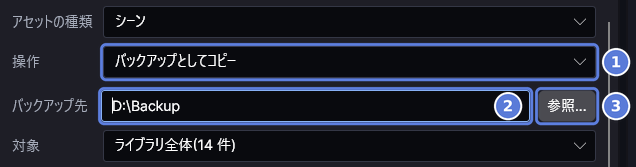
- [操作] で [バックアップとしてコピー](1)を選びます。
- [バックアップ先](2)に、ライブラリフォルダーの外にあるフォルダーを入力するか、[参照](3)を選択します。
- [ファイルをコピー] を選択します。KK Library はファイルごとにコピーをバックアップ先に作り、元のファイルと照合します。元のファイルとライブラリは変わりません。
- バックアップを最新にするには、あとでもう一度実行します。すでにあるファイルは飛ばされます。
ライブラリフォルダーの中はバックアップ先に選べません。次の同期で、コピーが新しいアセットとして追加されてしまうからです。
最後の移動を元に戻す
#- [ツール] ▸ [ファイルを整理] を開きます。元に戻せる移動があるあいだは、再起動したあとでも [元に戻す] が表示されます。
- [元に戻す] を選択します。確認なしで、ディスク上のファイルを元の場所に戻します。

- 行(1)に、元に戻したファイルの数が表示されます。
[元に戻す] で戻せるのは、最後の実行だけです。移動したあとに変更したファイルや、戻せないファイルは残り、レポートに表示されます。ドライブが接続されていないときは、接続してからもう一度選択します。実行のときに追加したフォルダーは、ライブラリに残ります。バックアップには [元に戻す] がありません。
KK Library 0.1.0-beta.9.1 で確認済み