
パニックモード
KK Library のパニックキーは、Esc キー一つですべてのウィンドウを隠し、レーティングが R-18 のコイカツのアセットの画像をもう一度ぼかします。
- 場所
- ステータスバーの [パニックキー] と [R-18 を表示]、通知領域の KK Library のアイコン
概要
#パニックキーは KK Library のすべてのウィンドウを隠し、R-18 の画像をぼかします。隠れている間も KK Library は動いています。Windows の通知領域のアイコンからウィンドウを戻せます。
できること
#すべてのウィンドウを隠す
#入力欄で入力中でも、右クリックメニューを開いていても、Esc キーで KK Library のウィンドウがすべて隠れます。
- タスクバーと Alt+Tab からも消えます。
- 画面に出ている KK Library の通知も消え、Windows の通知センターからも消えます。
- 隠れている間、KK Library が自分からウィンドウを開くことはありません。メッセージは元に戻すまで待ちます。
- タイトルバーかアイコンのメニューの [KK Library を非表示] でも同じように隠れますが、[R-18 を表示] はそのままです。
- メイン画面の ✕ を選択すると、KK Library は終了します。隠れるのではありません。
R-18 の画像をぼかしておく
#[R-18 を表示] がオフの間は、レーティングが R-18 のアセットの画像が、グリッド、インスペクター、クイックリスト でぼかされます。
- ぼかしがかかるのはレーティングだけで、タグではかかりません (レーティングを付ける)。
- このスイッチはすべてのモードで共通で、再起動しても最後の状態のままです。
KK Library を元に戻す
#ウィンドウはすべて元の場所に、作業中の内容もそのままで戻ります。
使い方
#KK Library をすぐに隠す
#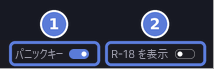
- KK Library のどのウィンドウでも、Esc キーを押します。ウィンドウがすべて消えます。[R-18 を表示](2)はオフになります。
- 元に戻すには、通知領域の KK Library のアイコンをダブルクリックします (通知領域のアイコンを使う)。KK Library をもう一度開いても戻ります。
- Esc キーで一覧を閉じたり取り消したりしたいときは、[パニックキー](1)をオフにします。

- [R-18 を表示] をそのままにして隠すには、タイトルバーの [KK Library を非表示](1)を選択します。
R-18 の画像を見る
#- インスペクターでアセットのレーティングを R-18 にします (レーティングを付ける)。タイルはぼかされ、R-18 と表示されます。
- ステータスバーの右端の [R-18 を表示] をオンにします。どのモードでも画像が表示されます。
- もう一度ぼかすには、[R-18 を表示] をオフにするか、[パニックキー] がオンのときに Esc キーを押します。
通知領域のアイコンを使う
#- タスクバーの右端にある通知領域で、KK Library のアイコンを探します。見つからないときは、通知領域の左にある矢印の中を見てください。KK Library が隠れている間は、アイコンに斜線の入った目が付きます。
- アイコンをダブルクリックすると、KK Library が元に戻ります。
- アイコンを一度選択すると、メニューが開きます。[KK Library を表示] (KK Library が画面に出ているときは [KK Library を非表示])、[クイックリスト]、[作者の管理]、[タグの管理]、[終了] が並んでいます。
- [クイックリスト]、[作者の管理]、[タグの管理] のどれかを選ぶと、そのウィンドウが開きます。KK Library が隠れていたときは、先に元に戻ります。
- [終了] を選ぶと、KK Library が終了します。
KK Library 0.1.0-beta.9.1 で確認済み