
キャラクターカード
KK Library は、コイカツのキャラクターカードに保存されたプロフィールを読んで変更し、元のカードに戻したり、衣装を抽出したりできます。
- 場所
- [キャラ] モードのインスペクター
概要
#キャラクターカード (キャラカード) は、画像とキャラクターの情報が入った PNG ファイルです。KK Library は同期のときにプロフィールを読むので、ゲームを開かずに確認できます。項目名はキャラメイクと同じです。
変更はカードファイルに書き込まれ、コイカツや CharaStudio (キャラスタジオ) でも反映されます。タグ、作者、レーティングはライブラリに残ります。
できること
#プロフィールを読んで変える
#インスペクターにカードのプロフィールが表示され、[性別] と [衣装] の数以外はすべて変更できます。
- [性格] は、ゲームと同じく女性のカードにだけ表示されます。
- KK Library が最後に読んだあとにゲームでカードを保存し直していたら、上書きしません。「カードが外部で変更されました。同期してからもう一度試してください。」と表示されます。
変更前のカードを取り戻す
#最初に変更する前に、KK Library はカードの編集バックアップを保存します。
- [オリジナルを復元] は、ファイル全体をこのコピーで置き換えます。そのあとにゲームなどで保存した内容も失われます。
- 古い編集バックアップは、しばらくすると KK Library が消去します。すぐにまとめて消去するには 設定 を使います。
カードの中の衣装
#カードには、[学生服(校内)] のようなスロットごとの衣装が入っています。[衣装を抽出] は、それぞれを別のファイルに保存します。
- カードは読むだけで、既存のファイルも上書きしません。同じ名前があれば、最後に
(2)が付きます。 - 衣装はカードと同じ性別向けです。ファイル名の最後に
(女性)か(男性)が付き、[性別] も合わせて設定されます (衣装の対象の性別を設定する)。 - カードには衣装ごとの画像がないため、女性用か男性用のシンプルな画像が付きます。
新しい衣装の保存先
#抽出した衣装は、前回選んだ保存先か、ゲームの UserData\coordinate の中にキャラクター名のフォルダーを作って保存します。
- キャラメイクの衣装一覧には、このフォルダーは表示されません (抽出した衣装をキャラメイクに表示する)。CharaStudio と [コイカツで編集] ボタンは、中のフォルダーも見ます (コイカツプラグイン)。
- ライブラリフォルダーの中に保存した衣装は、すぐにライブラリに追加されます。
使い方
#カードの情報を見る
#- メイン画面の上で [キャラ] を選びます。
- グリッドでカードを選択します。
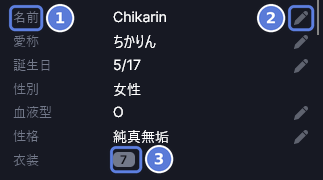
- インスペクターの中ほどを [名前](1)までスクロールします。その下に [衣装](3)までプロフィールが続きます。[衣装] は、カードに入っている衣装の数です。
- さらにスクロールすると、[部活]、[性感帯]、[音声調整] が表示されます。
鉛筆(2)が付いた項目は変更できます。
キャラクターの名前やプロフィールを変更する
#- [キャラ] モードでカードを選択します。
- 変更したい項目の横の鉛筆を選択するか、値そのものを選択します。
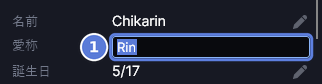
- 入力欄(1)に新しい値を入力します。[名前] では [姓] と [名] の二つの欄が、[誕生日] では月と日の欄が開きます。[音声調整] ではスライダーと入力欄が開き、スライダーから手を離した時点でカードに書き込まれます。
- Enter キーを押します。KK Library がカードに書き込み、ステータスバーに「カードを更新しました」と表示されます。
- [血液型]、[性格]、[部活]、[性感帯] は、一覧から選びます。一覧が閉じるとすぐにカードに書き込まれます。
変更せずにやめるには、[パニックキー] がオフの状態で Esc キーを押します (パニックモード)。同期中は変更が保存されないので、同期が終わってから変更してください。
元のカードを復元する
#- 変更したカードを選択します。
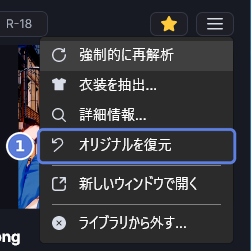
- インスペクターの上にある [その他の操作] を選択し、[オリジナルを復元](1)を選択します。この項目は、カードが編集バックアップと違うときだけ表示されます。
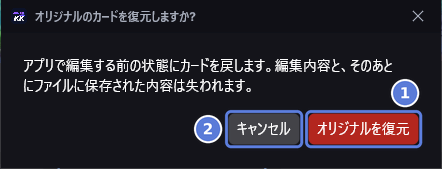
- 「オリジナルのカードを復元しますか?」と確認されます。カードを戻すなら [オリジナルを復元](1)、そのままにするなら [キャンセル](2)を選択します。
戻すと、ステータスバーに「オリジナルを復元しました」と表示されます。編集バックアップは残るので、バックアップが消去されるまでは、また変更して戻すことができます。
カードから衣装を抽出する
#- [キャラ] モードでカードを選択します。
- インスペクターの上にある [その他の操作] を選択し、[衣装を抽出] を選択します。
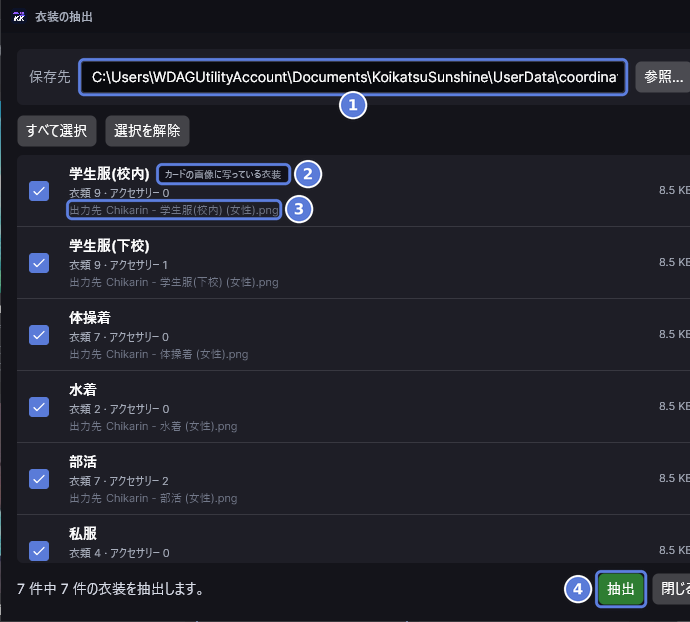
- [保存先] の欄(1)のフォルダーを確認します。欄が狭くて、パスの最後まで見えないことがあります。別の場所にするには、[参照] を選択し、キャラクターのフォルダーを作る場所を選びます。
- 保存しない衣装は、その行を選択してチェックを外します。最初はすべての衣装が選択されています。[カードの画像に写っている衣装](2)は、カードの画像に写っている衣装を表します。
- 各衣装の下の [出力先] の行(3)を確認します。
Chikarin - 学生服(校内) (女性).pngのように、新しいファイルの名前が表示されます。 - [抽出](4)を選択します。KK Library が新しいファイルを書き込み、そのフォルダーがエクスプローラーで開きます。何も書き込まずにやめるには、代わりに [閉じる] を選択します。
抽出した衣装をキャラメイクに表示する
#- カードの [衣装を抽出] を開きます (カードから衣装を抽出する)。
- [保存先] の欄で、最後のキャラクター名のフォルダーを消し、パスが
UserData\coordinateで終わるようにします。 - [抽出] を選択します。
- キャラメイクで衣装一覧を開きます。新しい衣装が表示されます。
すでに抽出した衣装は、キャラクターのフォルダーから UserData\coordinate に移動します。
KK Library 0.1.0-beta.9.1 で確認済み