
クイックリスト
KK Library のクイックリストは、遊ぶときに使うコイカツのシーン、キャラクターカード、衣装を小さなウィンドウ一つに集めて、そこからゲームにドラッグできるようにします。
- 場所
- [表示] ▸ [クイックリスト]、インスペクターの [CharaStudio] の横の +、通知領域の KK Library アイコン
概要
#クイックリストには、閲覧中に選んだアセットが入ります。ウィンドウをゲームのそばに置いて、ファイルをドラッグできます。
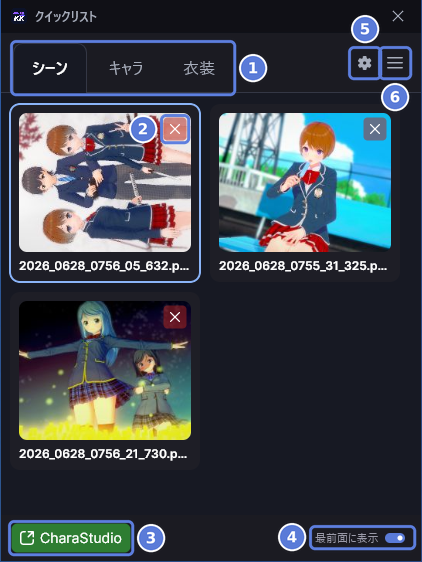
メイン画面でドラッグするとグリッドがスクロールします。クイックリストからドラッグすると、ファイルの場所がゲームに渡されます。ゲームは KK Library プラグイン付きで開いている必要があります。クイックリストをゲームの上に表示する [最前面に表示](4)は、最初からオンです。
できること
#アセットを集める
#インスペクターかタイルの右クリックメニューから追加します。まとめて追加することもできます。
- 追加したアセットはタブの一番上に選択した状態で表示され、ウィンドウが前面に出ます。
- タブ全体で 300 件まで入ります。300 件になるとステータスバーにそう表示され、それ以上は追加されません。
リストはそのまま残る
#KK Library は、シーン、カード、衣装で一つのリストを使い、ウィンドウを閉じても再起動しても残します。
- [シーン]、[キャラ]、[衣装] のタブ(1)が、それぞれの分を表示します。メイン画面には影響しません。
- リストはライブラリにも、ライブラリのエクスポートにも含まれません。
- アセットをゴミ箱に移すか、ライブラリから外すと、リストからも外れます。重複を確認 でコピーをゴミ箱に移したときは、残すコピーがその位置に入ります。
- ファイルがなくなったアセットには [見つからないファイル] と表示されます。ファイルが戻るまで読み込めません。
ドロップしたときの動き
#ドロップは KK Library を通さずゲームに直接届くので、ゲームを開けません。先に CharaStudio かキャラメイクを開いておきます。
- CharaStudio にシーンをドロップすると、開いているシーンと置き換わります。そのシーンに何か置いてあれば、CharaStudio が先に確認します。
- CharaStudio に衣装をドロップすると、そこで選択しているキャラクターに着せます。だれも選択していないと、何も読み込まれません。
- 本編のタイトル画面では、カードや衣装はキャラメイクが開くまで待ちます。
- フリー H などほかの画面では、Drag & Drop MOD があれば、その MOD がドロップを受け取ります。
[CharaStudio](3)と [コイカツで編集] は KK Library を通して動くので、閉じているゲームを開いたり、衣装がだれ向けかを確かめたりできます (コイカツプラグイン)。[アセット読み込み設定](5)はどちらにも使われます (カードや衣装のどの部分を読み込むか選ぶ)。
ウィンドウ
#タスクバーのボタンはなく、最小化もできません。しまうときは閉じます。
- 画面の右下に、前回の大きさで開きます。
- 矢印キー、Home キー、End キーでタイルを移動します。Enter キーで、選択したアセットを [CharaStudio] から読み込みます。
- R-18 のアセットは、メイン画面と同じようにぼかされます。
使い方
#アセットをクイックリストに追加する
#
- メイン画面でタイルを選択します。
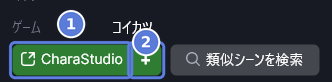
- インスペクターで、[CharaStudio](1)の横の +(2)を選択します。
- クイックリストが開き、アセットがそのタブの一番上に表示されます。+ は − に変わります。
タイルを右クリックして [クイックリストに追加] を選ぶこともできます。ゴミ箱のアセットでは + が使えず、右クリックメニューも開きません。
複数のアセットをまとめて追加する
#
- Ctrl キーまたは Shift キーを押しながらクリックして、複数のタイルを選択します。
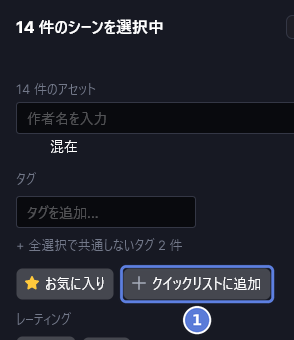
- インスペクターの [クイックリストに追加](1)を選択します。リストの一番上に入ります。すでにリストにあるアセットとゴミ箱のアセットは飛ばします。
- 選択したアセットがすべてリストにあると、ボタンは [クイックリストから外す] になります。
選択したアセットのどれかを KK Library が解析している間と、選択したアセットがすべてゴミ箱にあるときは、このボタンは使えません。
アセットをゲームにドラッグする
#
- ゲームを開き、使いたい画面にします。CharaStudio かキャラメイクです。
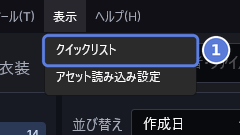
- クイックリストが開いていなければ、[表示] ▸ [クイックリスト](1)を開きます。
- アセットの種類のタブを選択します。
- タイルを押したまま、ゲームのウィンドウまでドラッグして離します。
- CharaStudio では、Shift キーを押しながらシーンを離すと、開いているシーンに追加されます。
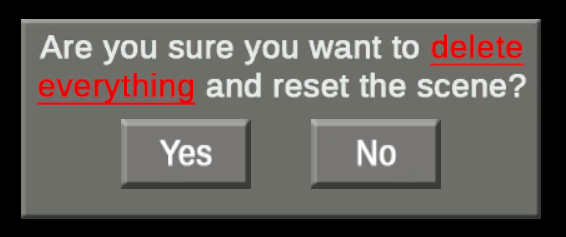
- 開いているシーンを置き換える前に CharaStudio が確認したら、ゲームの中で答えます。KK Library の設定では、この確認は変わりません。
ボタンでアセットを読み込む
#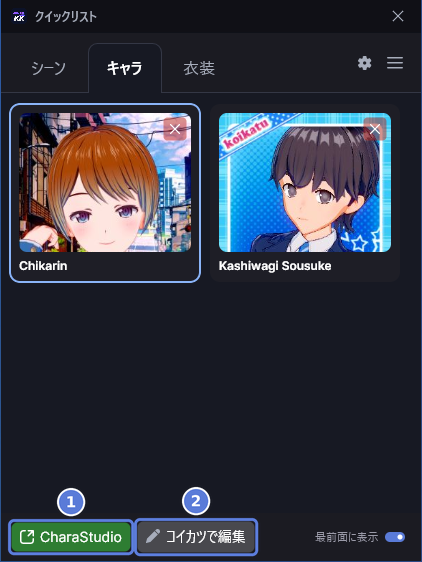
- クイックリストでタイルを選択します。
- [CharaStudio](1)を選択します。メイン画面から読み込むときと同じように、CharaStudio に読み込まれます (コイカツプラグイン)。
- カードや衣装をキャラメイクに読み込むには、代わりに [コイカツで編集](2)を選択します。
ゲームが閉じているときは、KK Library が開く前に確認します (シーンを CharaStudio に読み込む)。衣装の場合は CharaStudio を開くだけです。開いたらシーンでキャラクターを選択し、もう一度 [CharaStudio] を選択します。
クイックリストからアセットを外す
#- タイルの ✕ を選択します。ファイルはそのままの場所に残ります。
- タブを一つ空にするには、右上の [その他の操作] を選択します。
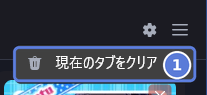
- [現在のタブをクリア](1)を選択します。空になるのは表示中のタブだけです。確認は出ず、元に戻せません。ファイルはそのままの場所に残ります。
タイルをマウスの中ボタンでクリックしても、選択したタイルで Delete キーを押しても外せます。メイン画面では、インスペクターの − や、右クリックの [クイックリストから外す] でも外せます。
KK Library 0.1.0-beta.9.1 で確認済み